Liebe User, unsere
Hilfe ist in der Art und Weise aufgebaut, dass Sie in jedem Bereich des Systems oben
rechts das Hilfe-Symbol anklicken können. Je nachdem wo Sie
sich befinden, werden Ihnen dann die relevanten Hilfethemen für diesen Bereich
angezeigt. Sollten Sie noch
Anmerkungen oder Erweiterungen zu einem Hilfekapitel haben, so können
Sie diese dem Artikel hinzufügen. Sie brauchen nur unter dem jeweiligen
Artikel auf den Textlink "Kommentar schreiben" klicken.
Wir hoffen, dass
Sie so die Möglichkeiten von Framula noch besser kennen lernen
und wünschen Ihnen weiterhin viel Freude und Erfolg mit Ihrem Framula-CMS.
Um zwischen den installierten Sprachen
umzuschalten, klicken Sie auf die entsprechenden Fähnchen
links oben im System: ...
1.4 Navigationsübersicht
Sie können sich in diesem Bereich einen schnellen Überblick über Ihren
Auftritt verschaffen. Sie können hier Navigationspunkte verschieben,
bearbeiten, hinzufügen, publizieren
und löschen sowie Meta-Tags
und Sprachversionen bearbeiten. Zusätzlich erhalten Sie wichtige
Statusinformationen zu Ihren Navigationspunkten.
Zeichenerklärung
Übersicht-Navigation
Navigation
Dem Navigationspunkt wurde noch kein Haupttemplate oder Inhalt
zugeordnet, oder dieser Inhalt ist noch nicht online oder ist bereits
abgelaufen
Die letzte Version des Inhalts des Haupttemplates ist noch
nicht online oder ist bereits abgelaufen
Der Inhalt des Haupttemplates wurde vorgelegt
Der Inhalt des Haupttemplates wurde zurückgestellt
Sichtbarkeit des
Navigationspunktes im Webauftritt
überall
außer Sitemap
außer Suche
außer Suche und Sitemap
außer Navigation
außer Navigation und Suche
außer Navigation und Sitemap
außer Navigation, Sitemap und Suche (unsichtbar)
Sichtbarkeit
der internen/externen Weiterleitung im Auftritt
überall
außer Navigation
außer Sitemap
außer Navigation und Sitemap (unsichtbar)
Navigationspunkt mit Unterpunkten innerhalb der Navigation
verschieben
Neuen Unterpunkt hinzufügen
META-Tags bearbeiten
Navigationspunkte in anderen Sprachen anlegen
Navigationspunkt löschen
1.5 Kontextmenü
Klicken Sie hierzu auf das Symbol links oben im System:
Klicken Sie hier, um sich die Position
des Kontextmenüs anzusehen: Kontextmenü
Diese Einstellung zeigt Ihnen die Navigation,
das Kontextmenü und den jeweiligen Inhalt nebeneinander an.
Diese Einstellung zeigt Ihnen das Kontextmenü oder die Inhalte
im rechten Bereich an. Die 2-spaltige Einstellung stellt Ihnen für das Bearbeiten des Inhaltes mehr
Bildschirmfläche bereit. Durch wiederholtes Klicken auf diese Symbole können Sie zwischen den Modi beliebig wechseln.
1.6 Vorschau umschalten
Klicken Sie hierzu auf das Symbol links oben im System:
Dieses Symbol zeigt Ihnen an, dass das
Vorschau-Fenster in einem extra Fenster geladen wurde.
Dieses Symbol zeigt das CMS
ohne Vorschau-Fenster.
Dieses Symbol zeigt Ihnen an, dass das
Vorschau-Fenster im selben Fenster wie das CMS angezeigt
wird.
TIP! Sie haben, sofern Sie die Rechte
dafür besitzen, die Möglichkeit unter - Admin | Einstellungen | Benutzereinstellungen ändern
- für sich zu definieren wie das Vorschau-Fenster bei einem Login angezeigt
werden soll.
1.7 Vorschau Referenzdatum ändern
Sollten Sie Inhalte eingepflegt haben
die Sie bspw. kaskadierend, d.h. zeitlich versetzt, veröffentlichen
wollen, können Sie durch die "Vorverlegung" des Referenzdatums,
die zukünftige Korrektheit der "Online-Stellung" Ihrer veröffentlichten Inhalte
testen.
Gehen Sie dazu auf die Startseite des Systems, dort
finden Sie im rechten Bereich, die Tabellenzeile "Vorschau Referenzdatum:". Die
Grundeinstellung des Systems ist auf "unbegrenzt" eingestellt. Dies
bedeutet, dass alle Inhalte unabhängig von Ihrem Veröffentlichungsdatum im
Vorschau-Fenster angezeigt werden.
Klicken Sie nun auf
"unbegrenzt" oder das eingestellte Datum, stellen Sie Ihr gewünschtes Datum
ein und bestätigen Sie durch klicken auf "OK". Durch klicken des
Button "unbegrenzt", können Sie die Vorschau wieder auf unbegrenzt
umschalten.
1.8 Aktuellen Lese- und Schreibkontext ändern
Sie können Ihren eigenen aktuellen Lese- und Schreibkontext ändern, in dem
Sie neben "Angemeldeter Benutzer" auf den Textlink - Ihren Loginnamen
klicken.
Sie können nun den gewünschten Lese- und
Schreibkontext für sich selbst einstellen. Auf diese Weise haben Sie die
Möglichkeit den Lese- und Schreibkontext für Ihre von nun an
erzeugten Inhalte standardmäßig voreinzustellen. Dies bedeutet nach
entsprechender Einrichtung, dass alle Ihre Inhalte von nun an in
diesem Lese- und Schreibkontext veröffentlicht werden.
1.9 Site wechseln
Um in einen anderen Webauftritt zu wechseln klicken
Sie oben links auf das Framula-Logo. Sie gelangen nun zur Startseite
von Framula. Neben der Überschrift "Aktuelle Site" finden Sie die
aktuelle Site in der Sie eingeloggt sind. Darunter sehen Sie alle
Webauftritte für die Sie eine Berechtigung besitzen.
Um zu Ihrer gewünschten Site zu gelangen, klicken Sie entweder auf den
Beschreibungsnamen oder auf die Domain des Webauftrittes.
1.10 Inhalteübersicht
Auf der Startseite finden Sie im unteren Bereich die Rubrik "Neue Inhalte".
Hier werden alle Inhalte aufgeführt, die in der Zeit seit Ihrem letzten Login
erstellt wurden. Dabei sind die unterschiedlichen Stati der Inhalte
farblich gekennzeichnet.
Inhalte seit dem letzten Login
Vorgelegte Inhalte
Zurückgestellte Inhalte
Sie haben dabei verschiedene Möglichkeiten die Ansicht
der Liste anzupassen:
Ansicht ohne Versionsliste
Ansicht inkl. Versionsliste
Ansicht kurz
Ansicht lang
TIP! In der Liste gelangen Sie
über die jeweiligen Links zu
den entsprechenden Bearbeitungsformularen der Inhalte.
1.11 Seitentyp umschalten
Gehen Sie hierzu im CMS in das Navigationsmenü.
Dort
finden Sie unterhalb des Navigationsbaumes den Textlink "Seitentyp [Name]", der durch das
Symbol gekennzeichnet ist.
Hinweis: Der Textlink wird nur angezeigt, wenn
mehrere Seitentypen definiert sind. Der Seitentyp Default ist immer vorhanden.
Er wird angezeigt wenn kein Seitentyp definiert wurde oder der gewählte
nicht angezeigt werden kann. Sie können zusätzlich weitere Typen
anlegen.
Sollten Sie für Ihren Webauftritt verschiedene Seitentypen eingerichtet
haben, finden Sie Ihre Alternativ-Designs eingerückt unter
diesem Link. Hier können Sie mit
einem Klick jederzeit den Seitentyp Ihres Webauftrittes in
der Voransicht umschalten. Die Eigenschaften eines Seitentyps setzen sich aus dem Look
& Feel und dem Theme zusammen. Welcher Seitentyp standardmäßig und
welcher optional verwendet wird stellen Sie unter "Admin | Einstellungen | Site |
Site-Einstellungen ändern" ein. Hier legen Sie auch fest, welches Look &
Feel und welches Theme die jeweiligen Seitentypen verwenden.
Beispiel:
Es sind 2 Seitentypen Default und DHTML definiert. Wählen Sie
für DHTML und Default je ein Seitentemplate
und ein Theme. Sie sollten für Default eine Kombination wählen, die
auf allen zu unterstützenden Plattformen bzw. Browsern angezeigt werden kann. Sie
wird dann angezeigt, wenn die DHTML-Version nicht darstellbar ist. Sie können
somit eine aufwendigere Variante für die Darstellung auf Desktopsystemen
und eine Alternativvariante z. B. für die Darstellung auf
PDA's konfigurieren. Den gewünschten Standardtyp stellen Sie dann unter "Seiten-Typ
Global" ein. Das sollte in diesem Beispiel DHTML
sein.
1.12 Neuen Startpunkt festlegen
Zum Erfassen der ID der Seite, die zur
Startseite Ihres Auftrittes werden soll, wählen Sie bitte das
Navigationsmenü aus.
Bewegen Sie nun im Navigationsbaum
den Cursor über den gewünschten Navigationspunkt.
In der Statuszeile (unten links) sehen Sie nun folgende Zeile
bspw.: id:19 (Die Zahl "19" ist in diesem Fall die Seiten-ID.)
Gehen Sie nun in das Administrationsmenü.
Gehen Sie dort auf "Einstellungen" und "Site".
Klicken Sie dort auf "Site-Einstellungen
ändern!"
Tragen Sie neben Start-Navigationspunkt
die Seiten ID: 19 ein.
Bestätigen Sie die Eingabe durch Klick auf "OK"
2 Navigationspunkte
2.1 Navigationspunkt anlegen
Klicken Sie auf das
"Navigationspunkt hinzufügen"-Symbol . Geben Sie die gewünschte Bezeichnung für den neuen
Navigationspunkt ein. Der neue Navigationspunkt erscheint
nun unterhalb des von Ihnen ausgewählten Navigationspunktes.
Rückgängig: Sie
können den Navigationspunkt löschen, in dem Sie den Navigationspunkt anklicken
und dann das "Löschen"-Symbolbetätigen. Bitte beachten
Sie, dieser Vorgang kann nur durch das Einspielen des Backups
rückgängig gemacht werden.
Achtung!
Navigationspunkte werden erst angezeigt, wenn ihnen ein Haupttemplate
zugeordnet worden ist. Besitzt dieses Template einen Inhaltstyp, so muss zusätzlich ein Inhalt
zugeordnet sein. Ist dieser Inhalt offline, so wird der Navigationspunkt
ausgeblendet.
2.2 Navigationspunkt bearbeiten
Klicken Sie auf das Symbol, es öffnet sich
nun das Bearbeitungsformular für den Navigationspunkt. Sie können hier folgende Einstellungen für Ihren Navigationspunkt
vornehmen:
Name: hier können
Sie den Namen des Navigationspunktes ändern.
Sichtbarkeit:
ermöglicht Ihnen die stufenweise Einstellung der Sichtbarkeit des
Navigationspunktes, in Navigation, Sitemap
und Suche, im Webauftritt. Die Farbe Ihres Navigationspunktes ändert
sich entsprechend Ihrer Einstellungen. Weitere Infos hierzu finden Sie in der
Zeichenerklärung.
Typ: legt fest
wie der Navigationspunkt genutzt wird. Folgende Einstellungen sind möglich:
Navigation: dem Navigationspunkt wird entweder ein
bestehender Inhalt oder ein neuer noch zu erstellender
Inhalt zugeordnet.
Weiterleitung intern:
der
Navigationspunkt leitet auf einen anderen Navigationspunkt innerhalb des eigenen Webauftrittes
weiter. Hierzu können Sie mit Hilfe des "Link einfügen"-Symbols den Linkmanager aufrufen und
den gewünschten Punkt auswählen, oder Sie tragen in das Feld "Adresse"
die ID des Naviagtionspunktes und optional mit Bindestrich getrennt die Sprach-ID
ein.
Weiterleitung extern:
der Navigationspunkt leitet auf eine frei wählbare
Internetadresse außerhalb oder innerhalb des eigenen Webauftrittes weiter.
Hierzu können Sie die entsprechende Adresse in das Formularfeld eintragen oder
mit Hilfe des "Link einfügen"-Symbols den Linkmanager aufrufen
und die gewünschte Internetadresse auswählen. Dabei stehen im Gegensatz
zu internen Weiterleitungen alle Linktypen zur Verfügung: Navigation (+ Anker/Listen),
Objekt, Emailadresse, (SSL-)Internetadresse und FTP-Server.
Haupttemplate: hier legen Sie fest welches Haupttemplate zur Anzeige Ihres Inhaltes
verwendet werden soll. Sie finden hier alle Haupttemplatetypen die Ihnen für Ihr
System zur Verfügung stehen. Weitere Templates auf Anfrage. Sollten
in Ihrem Auftritt schon Inhalte diesen Typs vorhanden sein, so können Sie nun
bestehende Inhalte auswählen, bzw. durch "(kein)" festlegen, dass Sie einen
neuen Inhalt anlegen wollen.
Seitentemplate:
falls mehrere Seitentemplates für Ihren Auftritt definiert wurden, können Sie
hier das Gewünschte auswählen.
Theme: falls mehrere Themes definiert
wurden, können Sie hier das Entsprechende auswählen.
Weiterhin ist es möglich, dass hier je nach Auftritt weitere Zusatztemplates
aufgerufen werden können.
TIP! Sollen die
Änderungen auch Navigationspunkte betreffen die unterhalb des aktuell
bearbeiteten Navigationspunktes liegen, so können Sie durch aktivieren
der jeweiligen Checkbox "rekursiv" den Änderungsvorgang auch auf diese
Navigationspunkte erweitern.
TIP! Sie können die ID des Navigationspunktes ändern, indem
Sie im Feld Name z.B. $n23 für die neue ID "23" eingeben. Analog ist eine
schnelle Änderung der Position des Navigationspunktes möglich, indem Sie z.B.
$i3 für die 3. Stelle eingeben.
Achtung!
Navigationspunkte werden erst angezeigt,
wenn ihnen ein Haupttemplate zugeordnet worden ist. Besitzt dieses
Template einen Inhaltstyp, so muss ebenfalls ein Inhalt zugeordnet sein. Ist dieser
Inhalt offline, so wird der Navigationspunkt in der normalen Ansicht
ausgeblendet.
2.3 Navigationspunkt verschieben
Betätigen Sie Im Kontextmenü das entsprechende Pfeil-Symbol
.
oder
Klicken Sie auf das Navigations-Symbol über den Tabs.
Verschieben Sie nun mittels der
Pfeilssymbole den Navigationspunkt im Baum.
Hinweis: Es werden immer nur die Pfeile angezeigt, die auch
abhängig von der Position des Navigationspunktes in der Menüstruktur genutzt
werden können.
2.4 HTML META-Tags bearbeiten
Sie können hier den Fenstertitel, die Adresse,
die Schlagwörter oder andere Meta-Tags bearbeiten.
Für den Fenstertitel und die
Adresse erhalten Sie über das "Pfeil"-Symbol einen Vorschlag abhängig vom aktuellen
Navigations-Pfad. Wird die Checkbox "rekursiv"
hinter einem Meta-Tag-Feld selektiert, dann wird die Änderung für diesen
Meta-Tag ebenfalls für alle Unterpunkte übernommen.
WICHTIG! Damit die
Änderungen sofort wirksam werden, ist es notwendig eine Änderung im
Navigationsbaum vorzunehmen. Sie müssen dazu einen Navigationspunkt hinzufügen
und/oder löschen. Erst dann werden alle Navigationspunkte aktualisiert. Werden Navigationspunkte nur
verschoben, werden die geänderten Einstellungen nicht wirksam.
TIP!
Damit Sie unter bestimmten Suchbegriffen gut in Suchmaschinen wie Google gefunden werden, ist es
von Vorteil die selben Begriffe in Text-Links, in Überschriften, in der
Titelzeile und in der Adresse zu verwenden.
2.5 Sprachversionen bearbeiten
Klicken Sie auf "Sprachversionen bearbeiten". Sie können nun den
Navigationspunkt mit Inhalt in einer eine weiteren Sprache
anlegen, vorausgesetzt Sie haben vorher im Bereich Admin | Übersicht | Sprachen die
gewünschte Sprache hinzugefügt.
Zur Übernahme eines Navigationspunktes in eine neue
Sprachversion haben Sie 2 Möglichkeiten, entweder einen Navigationspunkt
ohne Inhalt oder mit bestehendem Inhalt, aus der Hauptsprache des
Auftrittes, anzulegen.
TIP! durch Klick
auf die Flaggen-Tabs , , , o. ä. gelangen Sie in die jeweilig
angelegten Sprachversionen des Auftrittes.
Hinweis: Achtung das "Sprachen bearbeiten"-Symbol erscheint
nur dann im Kontextmenü, wenn mindestens 2 Sprachen vorher im System angelegt
wurden.
2.6 Navigationspunkt löschen
Wählen Sie den zu löschenden Navigationspunkt aus, klicken Sie auf das "Löschen"-Symbol im
Kontextmenü.
Achtung!
dieser Vorgang ist
irreversibel.
Hinweis: Bitte beachten Sie, dass der dazugehörige Inhalt extra gelöscht
werden muß!
Sie bekommen im Kontextmenü die Meldung "Inhalt erstellen!"
Klicken Sie auf diese Meldung, geben Sie den
gewünschten Inhalt ein und speichern Sie Ihre Eingaben.
Der neue Inhalt wird nun bereits angezeigt ist aber noch nicht
online. Geben Sie das gewünschtes Publikationsdatum ein(eingestellt
ist das aktuelle Datum) und klicken Sie auf "OK".
alternativ:
Der Navigationspunkt ist noch nicht erstellt
Wählen Sie im Inhaltemenü den gewünschten Inhaltstyp
Klicken Sie im Menü oben auf das "Inhalt
hinzufügen"-Symbol
Geben Sie die gewünschten Daten ein und speichern Sie Ihre Eintragungen.
Sie können nun einen neuen Navigationspunkt anlegen und ihm den neu erstellten
Inhalt zuordnen oder einem bestehenden Navigationspunkt
einen neuen Inhalt zuweisen.
3.2 Inhalte bearbeiten
Zum Ändern von Inhalten gibt es mehrere Möglichkeiten:
Klicken Sie auf das Inhaltsmodul-Symbol um direkt die
Eingabemaske zum Ändern des gesamten Inhaltes zu erhalten. Nach dem Ändern
"OK" anklicken.
Wenn Sie den Textlink neben dem Inhaltsmodul-Symbol anklicken, bekommen
Sie die Liste aller Versionen des entsprechenden Inhaltes. Die Versionen
sind dabei nach dem Erstellungsdatum sortiert. Sie wählen eine Version
durch Klicken auf das Erstellungsdatum aus. Geben Sie
Ihre Änderungen in der Eingabemaske ein und speichern Sie
diese.
Zum Ändern eines einzelnen Datenfeldes dieses durch
Klicken auf das Symbol oder den Text auswählen, den Inhalt ändern, und "OK"
anklicken (beim Editor das "Speichern"-Symbol anklicken).
alternativ:
Gehen Sie in das Inhaltemenü und wählen Sie dort den
entsprechenden Inhaltstyp aus.
Klicken Sie in der Liste neben dem gewünschten Inhalt auf das "Inhalt
bearbeiten"-Symbol.
Nehmen Sie gewünschten Änderungen vor und speichern Sie diese.
Wenn Sie auf den Textlink des Inhaltes klicken gelangen Sie wieder in die
Versionsübersicht.
Die Änderung wird nun bereits in der Vorschau angezeigt ist
aber noch nicht online . Geben Sie das gewünschte
Publikationsdatum ein (eingestellt ist das aktuelle Datum)
und bestätigen Sie die Eingabe.
3.3 Inhalte publizieren
Sie haben einen Navigationspunkt und einen Inhalt
erstellt und möchten diesen nun publizieren.
Im Kontextmenü werden Sie eine der
beiden oberen Meldungen finden.
Klicken Sie auf den Textlink Meldung.
Es öffnet sich nun das "Publizieren"-Formular
alles weitere zu den Einstellungsmöglichkeiten s.u.
alternativ:
Sie können hier für ausgewählte Inhalte
eines Inhaltstyps oder für alle Inhalte eines Inhaltstyps die Publikationsdaten ändern.
Markieren Sie
die Inhalte, entweder für alle durch Klick auf das
"Inhalte markieren"-Symbol oder durch einzelnes
Betätigen der entsprechenden Checkboxen.
Gehen Sie nun auf das "Publikationsdatum
ändern"-Symbol . Legen Sie das neue
Publikationsdatum und falls nötig das Ablaufdatum fest und bestätigen Sie die
Einstellungen.
alternativ:
Wählen Sie den zu publizierenden Navigationspunkt
aus.
Klicken Sie im Kontextmenü auf den Textlink des
dazugehörigen Inhalt
Sie sehen nun die Versionsliste des Inhaltes. In
ihr wird Ihnen der Status der jeweiligen Version (online,
offline) angezeigt.
Klicken Sie auf die Statusmeldung der zu
publizierenden Version.
Sie gelangen in das Formular zur Bearbeitung der Publizierung von
Inhalten.
Sie können dabei folgende Einstellungen vornehmen:
Unbegrenzt:
bedeutet der Inhalt wird ab sofort und uneingeschränkt
veröffentlicht.
Von-Bis: Sie stellen vorher das
neue Publikationsdatum und falls gewünscht ein Ablaufdatum für den Inhalt
ein. sie können so Ihre Inhalte zeitgesteuert veröffentlichen.
Offline: Durch Klick auf Offline deaktivieren Sie den Navigationspunkt,
er wird ab sofort nicht mehr im Auftritt
angezeigt.
Vorlegen: Falls in Ihrem Auftritt der Vorlegen-Workflow
abhängig von der entsprechenden Festlegung der Benutzerechte im System,
aktiviert ist, können Sie den neu erstellten Inhalt zur Kontrolle auch vorlegen.
Wählen Sie hierzu im Pull-Down Menü den Adressaten aus. Klicken Sie nun auf
"Vorlegen".
TIP! Sie können Inhalte auch kaskadierend veröffentlichen,
indem Sie die Publikations- und Ablaufdaten Ihrer Inhalte aufeinander abstimmen.
Hierzu können Sie das Vorschau-Referenzdatum
Ihres Auftrittes umschalten und in der Vorschau sehen welche Inhalte zu
welchen Zeitpunkten online sein werden.
3.4 Inhalt vorlegen
Im Kontext-Menü klicken Sie auf den Textlink der sich aus dem jeweiligen
Inhaltstyp und dem Namen des Inhaltes zusammensetzt. Bsp.: Artikel_Hilfe
Es öffnet sich nun der Informationsbereich für
den ausgewählten Inhalt.
In der Versionsanzeige sehen Sie den Status jeder
Version durch Klick auf den jeweiligen Textlink der Statusanzeige (bspw.
online bzw. offline), gelangen Sie in den Publikationsbereich.
Im Bereich "Benachrichtigung an:" wählen Sie die
Person aus, an die der Inhalt vorgelegt werden soll. Zusätzlich können Sie
eine Nachricht im Feld "Kommentar" eingeben.
Klicken Sie auf "Vorlegen". (Es wird nun eine Mail mit Ihrer Nachricht
an die betreffende Person versandt, über einen in der Mail enthaltenen
Link gelangt diese Person zu den vorgelegten Inhalten, kann diese Korrektur lesen und
zum publizieren weiterleiten, selber publizieren oder den
Inhalt zur Nachbearbeitung zurücksenden.)
Achtung! Bitte beachten
Sie, dass für Sie, um den Vorlegen - Workflow nutzen zu können, die Rechte in
den Benutzerkonten entsprechend eingerichtet sein müssen. Zudem können
Sie nur an Personen vorlegen wenn eine Email-Adresse im Benutzerkonto des
Empfängers eingetragen ist.
3.5 Inhalt kopieren
Sie können einen Inhalt in einen anderen Ordner, eine andere Sprache,
einen anderen Inhaltstyp oder erweitert in anderen Inhaltstyp kopieren.
Bei dem Kopieren in einen anderen Inhaltstyp werden
die einzelnen Datenfelder in die jeweilig gleichartigen
Datenfelder des neuen Inhaltstyp kopiert. Dies kann zu unvollständigen
Ergebnissen führen, wenn der neue Inhaltstyp nicht genügend Datenfelder
bereithält.
Bei dem erweitert Kopieren in einen anderen Inhaltstyp haben Sie die
Möglichkeit festzulegen, welche Datenfelder in den neuen Inhaltstyp übernommen
werden sollen.
Tip:
Benutzen Sie für
das Kopieren eines Inhalts innerhalb des selben Ordners die Funktion "Inhalt
klonen".
3.6 Inhalt klonen
Um große aufwendige Inhalte strukturell erneut zu verwenden,
empfiehlt es sich diese unter einem neuen Namen im selben Ordner zu klonen.
Klicken Sie auf den Textlink des gewünschten Inhaltes und klicken Sie
auf das "Version kopieren"-Symbol .
Es öffnet sich nun das "Inhalte kopieren"-Formular.
Im unteren Bereich finden Sie die "Inhalte
klonen"-Funktion
Geben Sie im Formularfeld einen neuen Namen für den Inhalt an
und betätigen Sie "Klonen". Der geklonte Inhalt kann
nun, sobald Sie einen neuen Navigationspunkt anlegen oder
einen bestehenden Navigationspunkt ändern erneut verwendet
werden.
3.7 Name und Beschreibung
Klicken Sie auf den Textlink Ihres Inhaltes
Sie sehen nun ein Formular, in dem Sie Ihrem
Inhalt einen neuen Namen, Schlagwörter und eine Beschreibung vergeben können.
Um Änderungen in den Feldern Name, Schlagwörter oder Beschreibung zu
speichern drücken Sie die Eingabetaste.
Markieren Sie den gewünschten Inhalt durch
Aktivierung der dazugehörigen Checkbox.
Klicken Sie auf das "Ausschneiden-Symbol" .
Öffnen Sie das Verzeichnis, in das der Inhalt verschoben werden soll
und klicken Sie auf das "Einfügen-Symbol" .
Der Inhalt wird dabei aus dem bisherigen Verzeichnis
entfernt.
Hinweis: Bitte beachten Sie, dass das
Verschieben zwischen verschiedenen Inhaltstypen zu Datenverlusten
führen kann. Nutzen Sie bei solchen Vorgängen den Modus "Erweitert Einfügen"
. Hier können Sie die Übernahme Datenfelder
einzeln steuern.
3.9 Inhalt ersetzen
Inhalt durch neuen Inhalt ersetzen:
Klicken Sie auf das "Inhalt ersetzen"- Symbol
Geben Sie dem Inhalt einen neuen Namen und bestätigen
Sie dies.
Erstellen Sie den neuen Inhalt und bestätigen Sie Ihre Eingaben.
Inhalt durch bestehenden Inhalt ersetzen:
Klicken Sie im Kontextmenü auf das "Navigationspunkt bearbeiten"-Symbol
.
Wählen Sie nun im Bearbeitungsformular das gewünschte
Template aus, darunter finden Sie eine Liste aller Inhalte diesen Typs.
Wählen Sie den gewünschten Inhalt aus und bestätigen Sie Eingabe durch
klicken auf "OK".
3.10 Inhalte suchen
Klicken Sie im Inhaltemenü auf das "Suchmodus
starten"-Symbol
Im "Suchen"-Formular können Sie Ihre
Suche auf folgende Kriterien eingrenzen: Name, Schlagwörter,
Beschreibung, Kommentar, Enthaltener text, Besitzer, Lesekontext,
Schreibkontext, Status, Version nach Publikationsdatum, Version vor
Publikationsdatum.
Im Inhaltemenü können Sie den Inhaltstyp umschalten bzw. alle Inhaltstypen
auswählen in denen gesucht werden soll.
Bitte beachten Sie: Den Suchmodus
beenden Sie, indem Sie "Suchmodus beenden"-Symbol
anklicken.
3.11 Inhalt löschen
Betätigen Sie im Kontextmenü den Textlink des zu löschenden Inhaltes
Sie sehen nun die Liste aller Versionen des Inhaltes.
Löschen Sie die gewünschten Versionen oder auch alle
Versionen des Inhaltes durch Klick auf das "Löschen"-Symbol .
alternativ:
Gehen Sie in das Inhaltemenü.
Wählen Sie unter Inhaltstypen den Inhaltstyp aus, in dem sich
der zu löschende Inhalt befindet.
Sie sehen nun eine Liste von Inhalten des selben Inhaltstyps.
Markieren Sie den zu löschenden Inhalt durch Aktivierung der
entsprechenden Checkbox und betätigen Sie das "Löschen"-Symbol .
Achtung! dieser Vorgang ist irreversibel.
3.12 Feld bearbeiten
Sie haben die Möglichkeit auch einzelne
Datenfelder eines Inhalts aufzurufen und zu bearbeiten. Dies hat den Vorteil, dass Sie bei
ausgelagertem "Preview-Fenster" den Editor in voller Bildschirmhöhe nutzen
können.
3.13 Besitzerrechte ändern
Sie haben 2 Möglichkeiten die Besitzerrechte an Inhalten
zu verändern.
Navigationsmenü auswählen.
Klicken Sie auf den Navigationspunkt, der den
gewünschten Inhalt enthält.
Klicken Sie im Kontextmenü auf den entsprechenden
Textlink des gewünschten Inhaltes.
Klicken Sie rechts auf "Besitzer und Rechte ...
ändern!"
Nehmen Sie nun die gewünschten Änderungen vor.
Bestätigen Sie die Änderungen durch Klick auf "OK".
alternativ:
Inhaltemenü auswählen
Öffnen Sie den Ordner mit dem entsprechenden
Inhaltstyp des Inhalts.
Markieren Sie nun die gewünschten Inhalte, durch Klick auf die
entsprechende Checkbox .
Betätigen Sie das "Rechte ändern" Symbol
.
Nehmen Sie die Änderungen vor und bestätigen Sie Ihre Eingabe durch Klick
auf "OK".
TIP! Wenn Sie
an mehreren Inhalten die gleichen Änderungen vornehmen möchten, können
Sie bei dem Verfahren b) auch mehrere Inhalte eines Ordners markieren und
die Rechte gleichzeitig ändern.
3.14 Für Inhalte Schlagwörter vergeben
Bei großen Internet- bzw. Intranetlösungen kann es sinnvoll sein, Inhalte mit
Beschreibungen oder Schlagwörtern zu versehen, damit diese schneller wieder
aufgefunden werden können. Sie haben 2
Zugangsmöglichkeiten um Schlagwörter für Inhalte einzutragen oder zu
verändern.
a)
Navigationmenü auswählen.
Klicken Sie auf den Navigationspunkt, der den
gewünschten Inhalt enthält.
Klicken Sie im Kontextmenü auf den entsprechenden
Textlink des gewünschten Inhaltes.
Tragen Sie in das Formularfeld Ihre Beschreibung oder
die Schlagwörter ein.
Bestätigen Sie die Änderungen durch betätigen der Eingabetaste.
b)
Inhaltemenü auswählen
Öffnen Sie den Ordner mit dem entsprechenden Inhaltstyp des
Inhaltes.
Klicken Sie nun auf den Textlink des gewünschten
Inhaltes.
Tragen Sie in das Formularfeld Ihre Beschreibung oder
die Schlagwörter ein.
Bestätigen Sie die Änderungen, durch betätigen der Eingabetaste.
3.15 Stildefinitionen bearbeiten
Sie haben 2 Möglichkeiten um die Stildefinitionen zu bearbeiten:
im Formular bearbeiten:
Klicken Sie im Kontextmenü auf den Textlink "Stylesheet..." .
Rechts wird Ihnen nun das Styleformular angezeigt.
Nehmen Sie Ihre gewünschten Änderungen vor.
Im oberen Bereich haben Sie die Möglichkeit die Stildefinitionen zu
bearbeiten, im unteren wird Ihnen durch einen Mustertext die jeweilige
Auswirkung der Änderung angezeigt.
Bestätigen Sie die Änderungen durch Klick auf "Speichern".
im Quellcode bearbeiten
(setzt Entwicklerrechte voraus):
Klicken Sie im Kontextmenü auf das "Style
bearbeiten" Symbol .
Rechts wird Ihnen nun der Quellcode angezeigt.
Nehmen Sie Ihre gewünschten Änderungen vor.
Speichern Sie durch Klick auf das "Diskettensymbol"
.
Hinweis: Wenn Sie einen
Style auch im Editor über den "Link einfügen"-Dialog auf
Inhalte anwenden möchten, müssen Sie dem Style lediglich bei der Erstellung
auch einen Alias vergeben.
Die Definition der Stile ist mehrstufig. Von der
Administrationsoberfläche sind 2 Ebenen über den Stileditor erreichbar.
Entwicklerebene
Anwenderebene
Dabei überschreiben die in der Anwenderebene definierten
Stile die Stile der Entwicklerebene. Deshalb ist es sinnvoll bereits definierte
Stile zu dokumentieren. Zum Einen, um unabsichtliches Überschreiben zu
verhindern, zum Anderen, um das Ändern von vorhandenen Stilen zu ermöglichen.
Das kann z. B. bei Templatesn notwendig werden, um sie dem Design anzupassen bzw.
um sie vom Design unabhängig zu machen.
Das Artikel-Template besteht aus zwei Datenfeldern,
einer Überschrift mit maximal 255 Zeichen und einen Inhaltsfeld mit maximal
65.535 Zeichen, welches mit Hilfe des integrierten Editors bearbeitet wird. Die
Überschrift wird mit <H1> formatiert, und der Inhaltsbereich mit
<P>. Wird der Inhalt direkt in der Quelltextansicht
bearbeitet und das <P> gelöscht oder es sind keine Eigenschaften
definiert, wirkt das umschliessende <DIV class=
text>, also der Style text. Es enthält
darüber hinaus keine zusätzlichen Formatierungen oder Designelemente.
Tip! Werden mehr
als 65.535 Zeichen benötigt empfiehlt sich das Template "Artikel
lang
".
4.2 Artikel lang
Das Artikel lang-Template besteht aus zwei
Datenfeldern, einer Überschrift mit maximal 255 Zeichen und einen
Inhaltsfeld mit maximal 4.294.967.295 Zeichen, welches mit Hilfe des
integrierten Editors bearbeitet wird. Die Überschrift wird mit <H1>
formatiert, und der Inhaltsbereich mit <P>. Wird der Inhalt direkt in
der Quelltextansicht bearbeitet und das <P> gelöscht oder es
sind keine Eigenschaften definiert, wirkt das umschliessende <DIV
class=
text>, also der
Style text. Es enthält darüber hinaus keine zusätzlichen Formatierungen oder
Designelemente.
Tip! Werden
weniger als 65.535 Zeichen benötigt empfiehlt sich das Template "Artikel
".
4.3 Bild
Das Bild-Template zeigt ein Zufallsbild
aus einem auswählbaren Ordner an. Alternativ kann ein festes
Bild ausgewählt werden. Im Feld ID
kann das
Bild mit einem Navigatonspunkt verlinkt werden.
4.4 Box
Das Box-Template besteht nur aus einen Datenfeld mit maximal 65.535 Zeichen, welches mit
Hilfe des integrierten Editors bearbeitet wird. Es enthält zusätzlich ein Kopf-Bild
für die Box und eine Überschrift.
4.5 Box+
Das Box-Template besteht nur aus einen Datenfeld mit maximal 65.535 Zeichen,
welches mit Hilfe des integrierten Editors bearbeitet wird. Es enthält
zusätzlich ein Kopf-Bild für die Box, eine Überschrift, einen Linktext und eine
ID für eine Weiterleitung.
4.6 CMS
3-stufige Zentralisierung einer beliebigen Anzahl von Filialen, unter eine
gemeinsame Zentralinstallation. Die Liste weiterer Datenbanken darf hierbei
lediglich Datenbanken weiterer Filialen unter der gemeinsamen Zentrale
enthalten.
Filiale - CMS_MAIN_DB
Navigation - c0_navigation_(lang_id)
Pages - d(lang_id)_pages_(jahr)_(monat)
Visits - d(lang_id)_visits_(jahr)_(monat)
Site-Farben - data/colors.inc
Site-Einstellungen - data/config.inc
Seitentypen - data/config.inc
Themes - data/themes/
Benutzer zentral -
CMS_USER_DB
Sites - c0_sites
Benutzer - c0_users (alle Sprachen, alle
Inhaltstypen, alle Objekthauptordner)
Kontexte - c0_contexts
Seitentemplates - data/plafs/
Daten zentral -
CMS_DATA_DB
Adressen - c0_addresses
Objekte - c0_objects
Inhalte - c(lang_id)_(cont_id)
Objekte - obj/
Templates - data/modules/
Sprachen - data/modules/site_conf.inc
weitere Datenbanken - [site_XXXX,
...] - (nach lokaler Installation)
Inhalte -
c(lang_id)_(cont_id)
4.7 CMS Job
Beispiele für das Feld Filterbedingungen:
Alle gleichen Einträge in einem Datenfeld auflisten:
Datenfeldbezeichnung = 'Wert'
Bsp.: ZUES = 'TUEV-Rheinland'
Alle Einträge bestimmter Datenfelder aus einem Adressraum anzeigen:
f_filter >= 533 AND f_filter <= 613
4.8 CMS Job
Jobs sind definiert durch:
Name
cron-Intervall
Befehl z.B. name.sh webXX param1 ...
Email für Benachrichtigungen
cron-Format: Minute Stunde Tag Monat Wochentag
Beispiele:
* * * * *
jede Minute
*/3 * * * *
jede 3. Minute
17 * * * *
jede Stunde zur 17. Minute
25 4 * * *
jeden Tag um 4:25 Uhr
47 4 * * 5
jede Woche Freitags um 4:47 Uhr
52 4 1 * *
jeden 1. des Monats um 4:52 Uhr
0 0 9 11 *
jedes Jahr am 9.11. um 0:00 Uhr
4.9 CMS Site
Daten
Das Konfig-, Statistik-, FTP-, FTPS- und FTPDB-Passwort kann neu generiert werden.
Es können beliebig viele FTP-Datenbanken angelegt und gelöscht werden.
Unter Statistik ist die Statistik für die Hauptdomain und alle Weiterleitungen verlinkt.
Domains
Weiterleitungen:
Zahl
Navigations-ID
Zahl-Zahl
Navigations-ID + Sprach-ID
Zahl-Zahl-Zahl
Navigations-ID + Sprach-ID + Listeninhalts-ID
-Zahl
Sprach-ID
Wort
Statische Seite
ftp:Pfad
FTP-Pfad
URL
http, https oder ftp URL
Wird hinter einer dynamisch weitergeleiteten Domain ein eigener Code definiert, wird die Codierung der Weiterleitung komplett verworfen (Navigations-ID, Sprach-ID und Listeninhalts-ID).
Jede Weiterleitung (außer URL) erhält ihre eigene Statistik, welche unter Daten verlinkt ist.
Postfächer
Für jedes Postfach wird automatisch eine Email-Adressen gleichen Namens angelegt.
Der Spam-Filter arbeitet als konfigurierbarer Delivery-Filter.
Email-Adressen
Zu jeder Email-Adresse muss ein Postfach und/oder mindestens eine Weiterleitung angegeben werden. Weiterleitungen können Email-Adressen und/oder Postfächer sein, und müssen durch Komma getrennt werden.
Beim Einrichten einer Weiterleitung muss ebenfalls der Spam-Filter aktiviert werden, um Backscatter-Mails zu verhindern.
Dieser Spam-Filter ist ein nicht konfigurierbarer Transport-Filter.
4.10 CRM Kunde
1. Anlegen eines neuen Navigationspunktes
Loggen Sie sich in Ihren Auftritt ein und gehen Sie in den Tab “Navigation”. Öffnen Sie die Kontenübersicht.
Klicken Sie nun auf das „Plus-Symbol“ (Unterpunkt hinzufügen) im Kontextmenü.
Es öffnet sich nun das Datenfeld „Navigationspunkt hinzufügen“.
Tragen Sie hier den Namen des Kunden ein und speichern Sie diesen.
Es öffnet sich nun das „Navigationspunkt bearbeiten“ Formular
In das Haupttemplate ordnen Sie das gewünschte Template „CRM Kunde“
zu und speichern ohne weitere Änderungen den Eintrag.
Bewegen Sie nun den Mauszeiger auf den neu angelegten
Navigationspunkt und merken Sie sich die Navigationspunkt-ID die
Ihnen unten links im Browser eingeblendet wird (id:)
2. Anlegen eines neuen Kontextes
Klicken Sie nun auf den Tab “Admin”.
Klicken Sie in der linken Spalte auf den Link “Benutzer”. Es öffnet sich die Benutzerdatenbank und die Kontextliste.
Klicken Sie auf das Plus-Symbol (Inhaltskontext hinzufügen) neben Inhaltskontexte.
Tragen Sie in das sich öffnende Datenfeld “Neuer Kontext” den
Namen des Kunden ein und speichern Sie den Eintrag durch Klick auf
“OK”.
3. Anlegen eines neuen Kunden in der Benutzerdatenbank
Legen Sie nun einen neuen Kunden an.
Klicken Sie hierfür auf das Icon “Benutzerkonto anlegen” (weißes Blatt). Es öffnet sich das Datenfeld “Benutzer anlegen”
Tragen Sie in das Datenfeld “Neuer Login” den Namen des neuen
Kunden ein und speichern Sie die Eintragung.
Es öffnet sich nun das “Benutzer bearbeiten” - Formular, nehmen Sie
folgende Einstellungen vor:
Tragen Sie ein Passwort mit mindestens 6 Buchstaben ein und wiederholen Sie dies.
Als Hauptlesekontext ordnen Sie den neu angelegten Kontext zu.
Weitere Lesekontexte können Sie durch Strg und Mausklick auf entsprechenden Lesekontext deselektieren.
Hauptschreibkontext “User”, weitere Schreibkontexte deselektieren
Root-ID – tragen Sie hier die Navigationspunkt-ID des Kunden ein.
die Multiselectbox "Objekthauptordner" bitte vollständig deselektieren.
weitere Eintragungen zwischen "Sprachen" und "Vorlegen an" können Sie unverändert lassen.
Setzen Sie zwischen Navigation und Entwicklung nur für den Punkt Navigation einen Haken.
Den Punkt “Admins” lassen Sie auf “Alle” eingestellt und speichern Sie die Eintragung durch Klick auf “OK”.
3.1. Anlegen eines Kunden mit Zugriff auf mehrere Kunden
Folgen Sie dabei den oben genannten Schritten von 1-9 mit folgenden Abweichungen:
zu 3) aktivieren hier die zusätzlichen Lesekontexte der weiteren Kunden. (d.h. Hauptlesekontext „Kunde a“ und „Kunde b“ und „Kunde c“ über die weiteren Schreibkontexte zuordnen)
zu 5) weisen Sie hier die Root-ID des übergeordneten Navigationspunktes der verschiedenen Kunden zu.
4. Kunden
4.1. Kunden bearbeiten
Klicken Sie nun auf den Tab “Navigation” und öffnen Sie den neu angelegten Navigationspunkt.
Klicken Sie im Kontextmenü auf den Textlink “CRM Kunde demo erstellen!” und speichern Sie das Formular.
Klicken Sie nun im Kontextmenü auf den Textlink “CRM Kunde demo”
Es öffnet sich nun ein Formular um die Metadaten, Besitzer und Kontexte sowie die Versionen des Inhaltes zu bearbeiten.
Klicken Sie auf den Textlink Besitzer und Kontexte und ändern Sie den Lesekontext auf den Kontext des Kunden.
4.2. Kunden verschieben (umhängen)
Betätigen Sie Im Kontextmenü das entsprechende Pfeil-Symbol .
oder
Klicken Sie auf das Navigations-Symbol über den Tabs. Verschieben Sie nun mittels der Pfeilssymbole den Navigationspunkt im Baum.
Hinweis: Es werden immer nur die Pfeile angezeigt, die auch abhängig von der Position des Navigationspunktes in der Menüstruktur genutzt werden können.
Hinweis: Es werden immer nur die Pfeile angezeigt, die auch abhängig von der Position des Navigationspunktes in der Menüstruktur genutzt werden können.
5. Reihenfolge der Datenbefüllung
Sie können nun mit der Datenbefüllung beginnen. Pflegen Sie als erstes alle Adressen und Ansprechpartner des Kunden ein, da diese Daten in den Inhalten: Kunde, Aufzüge und Service benötigt werden.
6. Import
6.1. Import von externen PDF-Rechnungen
Achtung: Bevor Rechnungen importiert werden können, muss dem jeweiligen Kunden eine Kundennummer zugewiesen sein. Dies ist für die automatische Zuordnung der PDF-Rechnungen zu dem jeweiligen Kunden notwendig. Die Kundenummer können Sie im Inhalt “CRM-Kunde XYZ” im Feld “Nummer” eintragen.
Folgende Konvention besteht für die Benennung der PDF-Rechnungen.
Kundennummer definiert die Zuordnung der Rechnung zum jeweiligen Kunden.
Jahr-Monat-Tag steuert die chronologische Sortierung der Rechnungen, wobei die jüngste Rechnung in der Liste oben angezeigt wird.
Adresse dient bei Bedarf der Filterung der Rechnungen nach Adresse/Liegenschaft. Liegen mehrere Adresskürzel bei einem Kunden vor wird automatisch der Adressfilter eingeblendet.
Zusatzkürzel können Sie selbst festlegen um bspw. die Rechnungsart zu kennzeichen.
Import der Rechnungen: Laden Sie PDF-Rechnungen einzeln oder gezippt
in den Ordner „Admin“ -> „Objekte“ -> „import_rechnungen“. Gezippte Ordner werden automatisch entpackt und spätestens nach einer Minute automatisch unter dem Ordner „Rechnungen“ dem jeweiligen Kunden zugeordnet. Noch nicht existierende Ordner werden dabei automatisch angelegt.
Den korrekten Import können Sie prüfen, in dem Sie unter dem Tab „Navigation“ -> Leistungen -> den entsprechenden Kunden anklicken und in im Vorschaufenster auf „Rechnungen_extern“ klicken.
Weiterhin können Sie Angebote, Aufträge, Konzepte,TÜV-Berichte, Verträge und Zustandsberichte importieren. Laden Sie die Dokumente nach der gleichen Namenskonvention wie die Rechnungen in die dafür eingerichteten Importordner import_angebote, import_auftraege, import_konzepte, import_tuev, import_vertraege, import_zustandsberichte. Die Dokumente werden automatisch in die entsprechenden Ordner Angebote, Auftraege, Konzepte, Tuev, Vertraege, Zustandberichte in Unterordner, nach Kundennummer benannt, abgelegt.
Reminderfunktion
Diese Funktion steht Ihnen in verschiedenen Bereichen zur Verfügung. Tragen Sie bspw. das Zahlungsziel einer Rechnung in das entsprechende Datumsfeld ein und aktivieren Sie zusätzlich über eine Checkbox die Reminderfunktion. Wenn die Erinnerungsmail versendet wurde, wird automatisch der Haken wieder entfernt.
6.2. Import von Aufzugsbildern
Das Aufzugsmodul legt für jeden neu angelegten Aufzug automatisch einen dazugehörigen Bildordner im Hauptordner „Bilder“ an. Der Bildordner des Aufzuges erhält bei Anlage des Ordners automatisch die Nummer des Aufzugs. Den Hauptordner Bilder finden Sie im Objekte-Verzeichnis unter dem Tab „Admin“.
Sie müssen nun lediglich die Bilder mit einer Breite von 400 Pixeln und als JPG in den jeweiligen Ordnern ablegen. Eine Zuweisung der Bilder im Template ist nicht notwendig. Die Anzeige der Bilder geschieht automatisch.
Sollten Sie größere Mengen an Bildern hochladen wollen, können wir Ihnen auf Wunsch einen FTP-Zugang für den Upload einrichten.
7. Reminderfunktion
Diese Funktion steht Ihnen in verschiedenen Bereichen zur Verfügung. Tragen Sie einfach das Zahlungsziel einer Rechnung in das entsprechende Datumsfeld ein. Wenn die Erinnerungsmail versendet wurde, wird automatisch der Haken in der dazugehörigen Checkbox gesetzt und markiert damit das die Erinnerungsmail versendet wurde.
Beim Eintrag eines neuen Termins wird entfernen einfach Sie den Haken an der Checkbox wieder.
8. Inhalte
8.1. Inhalte klonen
Um große aufwendige Inhalte strukturell erneut zu verwenden, empfiehlt es sich diese unter einem neuen Namen im selben Ordner zu klonen.
Klicken Sie auf den Textlink des gewünschten Inhaltes und klicken Sie auf das "Version kopieren"-Symbol .
Es öffnet sich nun das "Inhalte kopieren"-Formular.
Im unteren Bereich finden Sie die "Inhalte klonen"-Funktion
Geben Sie im Formularfeld einen neuen Namen für den Inhalt an und betätigen Sie "Klonen". Der geklonte Inhalt kann nun, sobald Sie einen neuen Navigationspunkt anlegen oder einen bestehenden Navigationspunkt ändern erneut verwendet werden.
8.2. Inhalte kopieren
Sie können einen Inhalt in einen anderen Ordner, eine andere Sprache, einen anderen Inhaltstyp oder erweitert in anderen Inhaltstyp kopieren.
Bei dem Kopieren in einen anderen Inhaltstyp werden die einzelnen Datenfelder in die jeweilig gleichartigen Datenfelder des neuen Inhaltstyp kopiert. Dies kann zu unvollständigen Ergebnissen führen, wenn der neue Inhaltstyp nicht genügend Datenfelder bereithält.
Bei dem erweitert Kopieren in einen anderen Inhaltstyp haben Sie die Möglichkeit festzulegen, welche Datenfelder in den neuen Inhaltstyp übernommen werden sollen.
Tipp 1: Benutzen Sie für das Kopieren eines Inhalts innerhalb des selben Ordners die Funktion "Inhalt klonen". Tipp 2: Um Angebote aus der Angebotsliste in die Auftragsliste zu überführen ist es sinnvoll die Funktion „Erweitert nach Inhaltstyp kopieren !“ zu verwenden.
9. Übersichtsseiten
Das System ist in der Lage, Ihnen mit Hilfe des Templates „CMS-Inhalte“ diverse Übersichten über Ihre Daten zur Verfügung zu stellen. So können Sie sich bspw. in einer tabellarischen Ansicht alle Termine Ihrer Aufzüge mit der jeweiligen Aufzugsnummer anzeigen lassen und so überprüfen, ob alle Termine auf dem aktuellen Stand sind.
4.10.1 CRM Kunde aus Kundensicht
1. Login
Loggen Sie sich mit den Ihnen zur Verfügung gestellten Daten in das System ein.
Je nach Berechtigung erhalten Sie nun eine Liste von Liegenschaften.
2. Übersichtsseite Liegenschaft
Klicken Sie auf die gewünschte Liegenschaft. Es öffnet sich die Übersichtsseite für Ihre Liegenschaft. Hier finden Sie alle relevanten Daten rund um die Aufzüge der Liegenschaft.
Neben den Adressdaten der Liegenschaft und den jeweiligen Ansprechpartnern finden Sie hier die Bereiche „Daten“ und „Dokumente“.
2.1. Bereich „Daten“
Der Bereich „Daten“ gliedert sich in folgende Kategorien: Aufzüge, Service, Angebote, Aufträge, Rechnungen, Budgetplanung. Durch Klick auf die gewünschte Kategorie gelangen Sie auf die jeweilige Übersichtsseite.
Beispiel: Kategorie „Aufzüge“
Nach Klick auf die Kategorie „Aufzüge“ gelangen Sie auf die Übersichtsseite der Aufzüge. Nach Klick auf den gewünschten Aufzug wird Ihnen das Datenblatt des Aufzuges angezeigt. Hier finden Sie alle eingepflegten Daten rund um Ihren Aufzug.
Beispiel: Kategorie „Rechnungen Liftmanagement“
Im Bereich „Rechnungen Liftmanagement“ sind alle Rechnungen Ihres Dienstleisters tabellarisch erfasst. Sie haben dabei die Möglichkeit, über den Button „Ansicht kurz“ und über den Button „Ansicht lang“ die Sicht auf die Rechnungen zu wechseln.
In der „Ansicht kurz“ werden die Rechnungen zusammengefasst und die Beträge kumuliert dargestellt .
In der „Ansicht lang“ werden die Rechnungen nach Aufzügen und Positionen getrennt aufgelistet.
Über die blau angezeigten Spaltenköpfe können Sie sich die Rechnungen aufsteigend und absteigend, nach der jeweiligen Spalte sortiert, anzeigen lassen.
2.2. Bereich „Dokumente“
Der Bereich „Dokumente“ gliedert sich in die Kategorien: Angebote, Aufträge, Rechnungen, TÜV Berichte, Verträge, Zustandsberichte. Durch Klick auf die gewünschte Kategorie gelangen Sie auf die Übersichtsseite. Hier werden Ihnen Dokumente listenartig angezeigt.
Die Dokumente sind anklickbar und nach folgendem Schema abgelegt:
Datum_Adresse_Nummer.pdf (Dateigröße)
Auf jeder Dokumentenübersichtsseite haben Sie die Möglichkeit die Dokumente nach Adresse zu filtern. Dabei wird immer das aktuellste Dokument als erstes angezeigt. Bei Klick auf „alles“ können Sie wieder auf die Gesamtansicht aller Dokumente dieser Kategorie zurückkehren.
4.11 Einfach
Das Einfach-Template besteht nur aus einen Datenfeld mit maximal 65.535 Zeichen, welches mit Hilfe des
integrierten Editors bearbeitet wird. Es enthält darüber hinaus keine
zusätzlichen Formatierungen oder Designelemente.
Tip! Werden mehr
als 65.535 Zeichen benötigt empfiehlt sich das Template "Einfach
lang
".
4.12 Einfach+
Das Einfach+-Template besteht nur aus einen Datenfeld mit maximal 65.535
Zeichen, welches mit Hilfe des integrierten Editors bearbeitet wird. Es enthält
darüber hinaus keine zusätzlichen Formatierungen oder
Designelemente.
4.13 Einfach lang
Das Einfach lang-Template besteht nur aus einen Datenfeld mit maximal
4.294.967.295 Zeichen, welches mit Hilfe des integrierten Editors bearbeitet
wird. Es enthält darüber hinaus keine zusätzlichen Formatierungen oder
Designelemente.
Tip! Werden
weniger als 65.535 Zeichen benötigt empfiehlt sich das Template "Einfach
".
4.14 Empfehlung
Das Empfehlungs-Template enthält 12 Datenfelder zur Definition
des Formulars für Seitenempfehlungen.
Überschrift:
eine Überschrift mit maximal 255 Zeichen in der mit $Empfehlung eine
Bezeichnung für die Empfehlung eingefügt werden kann.
Label Email:
ein <TEXTAREA> mit maximal 65.535 Zeichen für Text über dem Textfeld für
die Email-Adresse des Empfängers.
Label Name: ein
<TEXTAREA> mit maximal 65.535 Zeichen für Text über dem Textfeld für den
Namen des Absenders.
Label From: ein
<TEXTAREA> mit maximal 65.535 Zeichen für Text über dem Textfeld für die
Email-Adresse des Absenders.
Label Message:
ein <TEXTAREA> mit maximal 65.535 Zeichen für Text über dem
<TEXTAREA> für eine optionale Nachricht.
Breite:
hier können Sie die Breite
des Formulars einstellen.
Button Senden: hier können Sie einen graphischen "Senden-Button" für das Formular festlegen.
Button Zurück:
hier können Sie den "Zurück-Button" festlegen.
Subject: die
Betreffzeile für die Email mit maximal 255 Zeichen in der mit $Empfehlung
eine Bezeichnung für die Empfehlung und mit $Name der Namen des Absenders
eingefügt werden kann.
Email Text: der
Text für die Email mit maximal 65.535 Zeichen in den zusätzlich mit $Link
der Link auf die empfohlene Seite und mit $Message die optionale Nachricht
eingefügt werden kann.
Meldung:
zur Bestätigung des erfolgreichen Versands der Empfehlung.
Fehlermeldung:
zur
Benachrichtigung über einen aufgetretenen Fehler.
4.15 ERP Login
Das Template ermöglicht es, daß Kundendaten einem Login zugeordnet werden
können. Hat sich ein Kunde angemeldet bzw. registriert, stehen seine Daten bei
einem erneuten Login - z. B. im Shop - zur
Verfügung.
Zu dem Template gehören die Konfiguration des Logins und zwei Listen, welche die
Daten zu jedem Login enthalten. Die erste Liste enthält die Benutzer. Jeder
Benutzer, identifiziert durch seine Email-Adresse, darf nur einmal vorkommen.
Die zweite Liste enthält die Adressen der Benutzer. Das können eine oder zwei
Adressen sein, abhängig davon, ob Rechnungs- und Lieferadresse
übereinstimmen.
Zur Konfiguration gehören fogende Eingaben:
Überschrift: Die Überschrift wird am Anfang des
Formulars angezeigt.
Inhalt: Der Inhalt sollte eine kurze Erklärung zum
Sinn und Ablauf des Logins enthalten. Außerdem sollte hier ein Hinweis auf die
minimale Anzahl der Passwortzeichen (siehe unten) erfolgen.
Button: Die Schaltfläche, die das Absenden des
Formulars auslöst.
Min-Zeichen: Die minimale Anzahl von Zeichen des
Passwortes.
Meldung: Meldungstext bei erfolgreicher
Registrierung.
Fehlermeldung 1: Fehlermeldung für den Fall, daß der
Aktivierungsschlüssel ungültig ist.
Fehlermeldung 2: Fehlermeldung für den Fall, daß bei
der Eingabe des Passwortes ein Tippfehler entstanden ist.
Fehlermeldung 3: Fehlermeldung für den Fall, daß das
Passwort zu kurz ist. (Siehe auch Text "Inhalt" und Feld "Min-Zeichen")
Fehlermeldung 4: Fehlermeldung für den Fall, daß der Account nicht
aktiviert werden konnte.
4.16 Export
Das Export-Template besitzt im oberen Bereich eine eigene Navigation mit "Start" und "Dateien".
Bei Start kommt man auf die Startseite mit dem Formular zum Exportieren der Inhalte. Bei Dateien erhält man eine anklickbare Liste aller verfügbaren Exporte.
Die Inhalte sind durch Zeilenumbrüche getrennt. Am Anfang der Export-Datei kann eine Kopfzeile mit den Feldnamen eingefügt werden. Die Separatoren für die Datenfelder können frei gewählt werden. Bei eingeschaltetem "Export versionieren" wird die ID des letzten exportierten Inhaltes gespeichert, so dass Inhalte nicht mehrmals exportiert werden.
Um das Template vor unbefugten Zugriffen zu schützen, sollte der Konfigurations-Inhalt im Lesekontext eingeschränkt werden. Ein Login auf die Seite kann dann über ein "Login "-Template oder über einen Seitenlogin erfolgen.
Die Konfiguration des Templates enthält folgende Felder: Letzter Inhalt - zeigt das Datum des letzten Exports an (bei eingeschaltetem "Export versionieren") Inhaltstyp - Auswahlliste, legt fest welcher Inhaltstyp exportiert werden soll DB-Felder - legt fest welche Datenbankfelder (, separierte Liste) für den Export zur Verfügung stehen. Bei Setzen des * Sternsymbols werden alle Datenbankfelder des Inhaltstyps geladen. Ein Begrenzen der zu ladenden Datenbankfelder kann den Export erheblich beschleunigen. Status Filter - filtert Inhalte nach ihrem Status (Online, Offline etc.) Filter-Bedingung - filtert Inhalte nach bestimmten SQL-Bedingungen
Preis >= 10.5 – filtert Produkte nach ihrem Preis (größer gleich 10,50)
Zahlungsart != 'Nachnahme' – filtert Bestellungen nach ihrer Zahlungsart (ungleich Nachnahme)
Email NOT LIKE '%@web.de' – filtert Bestellungen nach der Email-Adresse (endet nicht mit @web.de)
Zahlungsart IN ('Nachnahme', 'Rechnung') –ist äquivalent zu– Zahlungsart = 'Nachnahme' OR Zahlungsart = 'Rechnung'
Zahlungsart NOT IN ('Nachnahme', 'Rechnung') –ist äquivalent zu– Zahlungsart != 'Nachnahme' AND Zahlungsart != 'Rechnung'
Preis BETWEEN 10.5 AND 14.3 –ist äquivalent zu– Preis >= 10.5 AND Preis <= 14.3
Preis NOT BETWEEN 10.5 AND 14.3 –ist äquivalent zu– Preis < 10.5 OR Preis > 14.3
erlaubt sind folgende Operatoren:
= != < <= > >=
[NOT] LIKE [BINARY] 'pattern'
[NOT] REGEXP [BINARY] 'pattern'
[NOT] IN (value_list)
[NOT] BETWEEN c1 AND c2
IS [NOT] [NULL]
OR AND NOT XOR
+ - * / % & | ~ ^
STRCMP(str1, str2) CONCAT(str1, ... ) SUBSTRING(str,pos,len) CHAR_LENGTH(str) UPPER(str) LOWER(str) TRIM(str) LTRIM(str) RTRIM(str) BINARY
Konverter - Lädt zusätzliche Daten bzw. bereitet Inhalte für den Export auf und wandelt Datenbankinhalte für den Export um - hier legen Sie fest welcher Konverter auf die Datenbankinhalte angewendet werden soll Konverter Parameter - hier können Sie den Konverter parametrisieren. Folgende Parameter können dabei für bestimmte Komponenten gesetzt werden:
_Shop_Produkt.inc und _Shop_Produkt_Varianten.inc
nav_root_id=Seiten-ID – filtert Produkte nach ihrer Zugehörigkeit zu einem Navigationsunterbaum (Kategorien)
Hier können Sie zur späteren Auswertung in Statistiken und Trackingsystemen bspw. dem Produktlink einen festen Wert (Bsp.: aid=guenstiger) mitgeben um bspw. die Abverkäufe über eine Preissuchmaschine in Ihrer eigenen Statistik zu erfassen. Dieser Wert muß gesetzt sein, damit die Trackingweiche des Systems die Daten im Trackingssystem den einzelnen Verkaufskanälen zuordnen kann.
_Shop_Produkt_Varianten.inc
condition_varianten=Bestand_1 > 0 – filtert Produktvarianten nach ihrem Bestand
condition_varianten=Artikelnummer_1 != '' – filtert Produktvarianten nach ihren Artikelnummern
condition_varianten=Preis_1 <= 100.5 – filtert Produktvarianten nach ihrem Preis
condition_varianten=Variante_1 NOT LIKE 'Fahrrad' – filtert Produktvarianten nach Teilen ihrer Bezeichnung
condition_varianten=$PHP-Code – filtert Produktvarianten nach frei definierten Bedingungen
erlaubt sind folgende Operatoren: = != < <= > >= [NOT] LIKE 'substring' (% ohne Sonderbedeutung und 'substring' ist Case-Sensitiv vergleichbar BINARY)
Felder - hier werden alle gewünschten Felder (; separierte Liste) für den Export eingetragen Felder auswählbar - wenn angeklickt, dann sind alle Werte die in Datenfeld "Felder" eingetragen wurden, vor dem eigentlichen Export, einzeln auswählbar Kopfzeile - Gibt eine Kopfzeile mit den Feldnamen an, welche als erste Zeile eingefügt wird. Ist der Wert gleich "Default", werden hierfür die Feldnamen aus dem Feld "Felder" übernommen. Trennzeichen - legt den Separator zum Trennen von Datenfeldern fest bspw. (Tab, Semikolon, Komma etc.) Neue Zeile - zum Ersetzten von Zeilenumbrüchen in Datenfeldern Export Pfad - legt den Pfad wo die Export-Dateien abgelegt werden fest Export Prefix - Prefix für die Export-Dateien Export Suffix - Dateiendung für die Export-Dateien Export versionieren - wenn angeklickt wird jedem Dateinamen Datum und Zeit angehängt. Download Export - Die Dateien werden nach dem Anklicken des Link nicht im Browser angezeigt, sondern es erscheint der Herunterladen-Dialog. GZIP Export - Die Dateien werden für die Übertragung komprimiert.
Hinweis: Beim Shop Produkt-Export mit dem Konverter "Shop_Produkt" können Sie den generierten Links über das Feld "Adresse" im META-Tag-Generator eine eindeutige URL-Erweiterung zur besseren Auswertung dieser speziellen Seitenaufrufe hinzufügen.
4.17 Import
Das Import-Template besitzt 3 Controls "Durchsuchen" für die Auswahl der gewünschten Importdatei, "OK" zum starten des Importvorganges und "Abbrechen" um den Importvorgang zu beenden.
Um das Template vor unbefugten Zugriffen zu schützen, sollte der Konfigurations-Inhalt im Lese- und Schreibkontext eingeschränkt werden. Ein Login auf die Seite kann dann über ein "Login "-Template oder über einen Seitenlogin erfolgen.
Die Konfiguration des Templates enthält folgende Felder: Import Felder - hier werden alle Felder (; separierte Liste) für den Import eingetragen Trennzeichen - legt den Separator zum Trennen von Datenfeldern fest bspw. (Tab, Semikolon, Komma etc.) neue Zeile - zum Ersetzen von Zeilenumbrüchen in Datenfeldern Inhaltstyp - Auswahlliste, legt fest in welchen Inhaltstyp importiert werden soll DB-Felder - legt fest welche Datenbankfelder (, separierte Liste) für den Import verwendet werden. Bei Setzen des * Sternsymbols werden alle Datenbankfelder des Inhaltstyps geladen. Ein Begrenzen der zu ladenden Datenbankfelder kann den Import erheblich beschleunigen. Konverter - Wandelt Datenbankinhalte für den Import um - hier legen Sie fest welcher Konverter auf die Datenbankinhalte angewendet werden soll. Folgende Konverter stehen z. Zt. zur Verfügung:
- _Default
- _Shop_Produkt
Alle Varianten mit Bestand <= 0 und Verf = 2 werden auf gelb gesetzt werden.
Alle Varianten mit Bestand <= 0 und Verf != 2 werden nicht angezeigt (Bestand - 1.000.000.000).
Alle Produkte ohne Varianten gehen offline.
- _Shop_Produkt_testeo
Max upload size KB - begrenzt den maximal zur Verfügung stehenden Arbeitsspeicher.
4.18 Formular
Je nach Voreinstellungen des Formulargenerators, haben Sie Text-Editoren zur Verfügung, in denen Sie Texte und Bilder für das Design oder zur Erklärung des Formulars an verschiedenen Stellen einfügen können. Weiterhin finden Sie 50, von Feld 1 - Feld 50, durchnummerierte freie Definitionsfelder für Ihr Formular, je nach Bedarf können hier noch weitere hinzugefügt werden. Um die Definitionsfelder richtig auszufüllen, müssen Sie sich einer leicht erlernbaren Beschreibungssprache bedienen. In Ihrem Formulargenerator finden Sie detaillierte Erläuterungen und Beispiele für die korrekte Anwendung der Beschreibungssprache. Folgende Formularfeldtypen können Sie auch in Variationen aufrufen:
Radiobutton "R": Ermöglicht dem User eine "entweder - oder" Wahlmöglichkeit.
Bsp.: Farbe: gelb: rot:
Code: {R2;;gelb;;;;;;gelb;rot}Farbe
Checkbox "C": Ermöglicht dem User bei Aktivierung durch Häkchen "ja - nein" Entscheidungen anzugeben.
Bsp.: Infomaterial:
Code: {C}Infomaterial
Textfeld "T": Ermöglicht die Eingabe von Daten.
Bsp.: Vorname:
Code: {T;;W;;;;200;;80;255}Vorname
Textarea "A": Ermöglicht die Eingabe auch umfangreicherer Texte und Daten.
Code: {A;;W;;;;200;100;60;20}Notizen
Select-Box bzw. Auswahl-Popup "S": Ermöglicht es dem User eine vordefinierte Auswahlmöglichkeit zu geben.
Bsp.: Anzahl:
Damit das Formular korrekt funktioniert und angezeigt wird, müssen oder können nun noch folgende Einstellungen für das Formular vornehmen. Mit Sternchen gekennzeichnete Felder sind Pflichtfelder, die für das Funktionieren des Formulars notwendig sind:
Button*: Hier können Sie aus der Objektdatenbank einen vorher erstellten graphischen "Senden-Button" für das Formular eintragen.
Email*: Hier tragen Sie die Emailadresse ein, über die das Formular gesendet werden soll. Bei Klick auf das Verknüpfungs-Symbol gelangen Sie in die Adressdatenbank und falls die Emailadresse schon im System eingepflegt wurde, können Sie diese auch direkt aufrufen.
Email Von: Für den Fall, Sie haben mehrere Formulare in Ihrem Webauftritt und Sie lassen die Formulare über unterschiedliche Emailadressen versenden, können Sie hier für sich zur besseren Übersicht die dementsprechende Emailadresse eintragen.
Antwort An: Für den Fall eine Email soll über eine andere Emailadresse beantwortet werden, so können Sie hier die Alternativadresse eintragen.
Betreff: Sollten Sie in Ihrem Auftritt mehrere Formulare eingerichtet haben, können Sie hier dem Formular einen Namen geben, damit Sie auf einen Blick erfassen können, über welches Formular der User mit Ihnen Kontakt aufgenommen hat.
Meldung: Hier können einen abschließenden Text eintragen, der dem User angezeigt wird, sobald das Formular gesendet wurde.
Fehlermeldung: Hier können Sie einen Text eintragen der im Falle eines Fehlers dem User angezeigt wird. Bsp.: "Ihre Email konnte leider nicht gesendet werden".
Ansicht: Eintrag "Default" lädt das Formular inkl. des Datenfeldes "Kalender". Ist dieser Wert gewählt, kann auf dem gleichen Navigationspunkt nicht das Box_Kalendermodul angezeigt werden. Eintrag "_ohne_Kalender" ist dieser Wert gewählt, kann das Box_Kalendermodul dem Navigationspunkt zugeordnet werden. Das Datenfeld Kalender steht dann nicht dem Formularmodul zur Verfügung.
Zweispaltig: Bei Aktivierung (mit Häkchen) wird das Formular zweispaltig angezeigt, d.h. in einer Spalte werden die Beschriftungen und in der anderen Spalte die Eingabefelder angezeigt.
Abstand horizontal: Hier können Sie pixelgenau festlegen, wie groß der waagerechte Abstand zwischen dem Text und den Eingabefeldern sein soll.
Abstand vertikal: Hier können Sie pixelgenau festlegen, wie groß der senkrechte Abstand zwischen den einzelnen Eingabefeldern sein soll.
Breite Text: Hier können Sie pixelgenau festlegen, wie breit die Tabellenspalte für den Text angelegt werden soll.
Breite Eingabefelder: Hier können Sie pixelgenau festlegen, wie breit die Tabellenspalte für die Eingabefelder angelegt werden soll.
Code-Beispiele:
Pflichtfelder beginnen mit einem *. Weitere Formatierungen stehen zwischen {} am Anfang:
{Type; Schlüssel; Default-Value; OnChange-Methode; DIV-Code; Hintergrundfarbe/-bild; Breite; Höhe; ...}Name
Untertypen -,+,* stehen bei den Typen C, R und S für die Unterscheidung zwischen internen und externen Werten (-), für Wertelisten aus der Datenbank (+), wobei die internen Werte per Derfault die Inhalts-IDs sind, und für multiple Felder aus der Datenbank für die Anzeige in Tabellen (*). Der Untertyp * gilt bei allen Typen außer I, H und F.
{I}Label - für eine Einfügung ohne Eingabemöglichkeit
{L;Datum;31.12.2000;;;#FF0000;;;12}Datum der Reise - für ein Label ohne Eingabemöglichkeit mit rotem Hintergrund und einem Abstand nach oben von 12 Pixel. Als Schlüssel wird "Datum" anstelle von "Datum der Reise" verwendet.
{H;;W} für ein verstecktes Feld mit dem Wert "W"
{T;;W;;;;200;;80;255} für ein Textfeld der Länge 80 mit maximal 255 Zeichen, in welchem der Wert "W" steht (Breite 200 Pixel)
{N;;;;;;200;;80;255} für ein Textfeld ohne Default-Wert in dem nur Zahlen erlaubt sind
{E;;;;;;200;;80;255} für ein Textfeld in dem eine Email-Adresse erwartet wird
{D;;;;;;100;;20;20;9d.m.Y} für ein Textfeld in dem ein Datum erwartet wird, mögliche Codes:
9d.m.Y (Default, Jahr scrollbar, Montag erster Tag)
9Y-m-d
1Y-m-d
0m/d/Y (englisch, Jahr nicht scrollbar, Sonntag erster Tag)
9l d. F Y
8l, F jS Y
{P;;;;;;200;;80;255} für ein Passwortfeld
{F;;;;;;200;;80;255;uploads;1024} für ein Dateifeld mit dem Dateien mit bis zu 1024 KB in das Verzeichnis "uploads" hochgeladen werden können.
{A;;W;;;;200;100;60;20} für ein Textarea mit 60 Spalten, 20 Zeilen, in welchem der Wert "W" steht (Breite 200 Pixel und Höhe 100 Pixel)
{C;;on;;;;;;Bitte Checkbox anhaken.} für eine Checkbox die bereits markiert ist ohne Hintergrund mit der Fehlermeldung "Bitte Checkbox anhaken.".
C- und C+ siehe S-3 bzw. S+3
{R2;;Button 3;;;;;;Button 1;Button 2;Button 3} für eine Liste mit radio buttons in 2 Spalten, in welcher der Button "Button 3" ausgewählt ist
R-2 und R+2 siehe S-3 bzw. S+3
{S;;Auswahl 2;;;;200;;Auswahl 1;Auswahl 2} für ein Auswahl-Popup, in welchem der Wert "Auswahl 2" ausgewählt ist (Breite 200 Pixel)
{S3;;Auswahl 1+Auswahl 2;;;;200;;Auswahl 1;Auswahl 2} für eine Auswahlliste der Größe 3, in welcher die Werte "Auswahl 1" und "Auswahl 2" ausgewählt sind (Breite 200 Pixel)
{S-3;;x+y;;;;200;;x;Auswahl 1;y;Auswahl 2} für eine Auswahlliste der Größe 3, in welcher die Werte "Auswahl 1" und "Auswahl 2" ausgewählt sind, intern jedoch x und y als Werte verwendet werden. Der gleiche Mechanismus kommt z.B. bei S- und R-2 zum Einsatz.
{S+3;;;;;;200;;13;f_filter=4;SORT_INDEX DESC,f_cont_id DESC;Vorname+Name;f_cont_id} für eine Auswahlliste der Größe 3, deren Werte aus der Datenbank mit Inhaltstyp "13", der Bedingung "f_filter= 4"und der Sortierung "SORT_INDEX DESC,f_cont_id DESC" geholt werden. Die externen Werte werden aus den Feldern "Vorname" und "Name" und die internen Werte aus dem Feld "f_cont_id" geholt. Der gleiche Mechanismus kommt z.B. bei S+ und R+2 zum Einsatz.
Das Multi Formular stellt 6
Eingabeschritte zur Verfügung.
Je nach Voreinstellungen des Formulargenerators, haben Sie Text-Editoren zur
Verfügung, in denen Sie Texte und Bilder für das Design oder zur Erklärung
des Formulars an verschiedenen Stellen einfügen können. Weiterhin finden
Sie 44, von Feld 1 - Feld 44, durchnummerierte freie Definitionsfelder für
Ihr Formular, je nach Bedarf können hier noch weitere hinzugefügt werden. Um
die Definitionsfelder richtig auszufüllen, müssen Sie sich einer leicht
erlernbaren Beschreibungssprache bedienen. In Ihrem Formulargenerator finden Sie detaillierte
Erläuterungen und Beispiele für die korrekte Anwendung der
Beschreibungssprache.
Damit das
Formular korrekt funktioniert und angezeigt wird, müssen Sie folgende Einstellungen
für das Formular vornehmen.
Labelliste: Im Falle der Textnavigation
(siehe Feld Navigation) durch die 6 Eingabeschritte legen Sie hier den Text
der 6 Schaltflächen fest. Die einzelnen Einträge werden mit einem Semikolon
getrennt.
Navigation: Wählen
Sie zwischen einer
grafischen Navigation (Default, Bilder siehe unten) oder
einer Navigation mit
Texten (siehe Feld Labelliste).
Navigation-Param:
dieser Eintrag hat je nach Art der Navigation eine unterschiedliche
Bedeutung: Grafische Navigation: Pfad und erster Teil des Bildnamen
(Beispiel: etc/). Daran werden dann je nach
Bestellschritt, Sprache und Status die entsprechenden Zahlen
und die Endung .gif angehängt. Für Deutschland wird eine 1 angehängt.
Für den Eingabeschritt zwei eine 2. Für den Status inaktiv wird nichts, für
aktiv a und für abgearbeitet c angehängt. Damit erhält man die Dateinamen
order1_2, order1_2_a und order1_2_c. Text Navigation: Die
Navigation setzt sich aus der Labelliste zusammen. Um die Texte wird ein Rahmen
gezeichnet, der einen Reiter mit dem Inhalt Navigation-Param besitzt.
(Beispiel: Übersicht)
Box-Labelliste:
Hier tragen Sie die Bezeichnung des jeweiligen Eingabeschrittes
ein. Sie erscheint
dann auf der entsprechenden Seite als "Reiter". Die Trennung der einzelnen
Label erfolgt durch ein Semikolon (Bsp.: Label 1;Label 2;Label 3;Label 4)(siehe
Feld Rahmen).
Rahmen: Wählen Sie
hier einen Rahmentyp aus. Der Rahmen faßt den jeweiligen Eingabeschritt ein.
Rahmen-Farbe:
Wählen sie hier die
Farbe des Rahmen (siehe Feld Rahmen)
Eintrag Inhaltstyp:
Wählen Sie hier den Inhaltstyp, der die im Formular abgefragten Daten aufnehmen
soll.
Initialisierung:
Wählen Sie hier die Initialisierung des Eingabevorganges. Default bedeutet
freien Zugang. Login bedeutet, daß registrierte Benutzer ihre Daten nicht neu eingeben müssen.
Daten:
Templatekomponente zur Anzeige der Bestelldaten.
Text 0 - 6:
Templatekomponenten zur Eingabe und zum Bearbeiten der Eingabedaten.
Breite: Geben Sie
hier die Breite des Formulars in Pixel ein.
Startseite: Wählen
Sie die Navigations-ID der Seite, auf die mit der Schaltfläche Startseite
weitergeleitet werden soll.
Button Startseite: Hier können Sie aus
der Objektdatenbank einen vorher
erstellten graphischen "Startseite-Button" für das Formular
eintragen.
Button Ändern: Hier können Sie aus der Objektdatenbank einen
vorher erstellten graphischen "Ändern-Button" für das Formular
eintragen.
Button Weiter: Hier können Sie aus der Objektdatenbank einen
vorher erstellten graphischen "Weiter-Button" für das Formular
eintragen.
Button Zurück: Hier können Sie aus der Objektdatenbank einen
vorher erstellten graphischen "Zurück-Button" für das Formular
eintragen.
Button Abbrechen: Hier können Sie aus der Objektdatenbank
einen vorher erstellten graphischen "Abbrechen-Button" für das
Formular eintragen.
Button Senden: Hier können Sie aus der Objektdatenbank einen
vorher erstellten graphischen "Senden-Button" für das Formular
eintragen.
Button Logout: Hier können Sie aus der Objektdatenbank einen
vorher erstellten graphischen "Logout-Button" für das Formular
eintragen.
Button Endeseite: Hier können Sie aus der Objektdatenbank
einen vorher erstellten graphischen "Endeseite-Button" für das
Formular eintragen. (siehe auch Feld Endeseite)
Endeseite: Wählen
Sie die Navigations-ID der Seite, auf die mit der Schaltfläche Endeseite
weitergeleitet werden soll.
Form-Offsets: Durch diese Eingabe ordnen Sie die nachfolgend
beschriebenen Felder 1 - 44 den jeweiligen Eingabeschritten bzw.
Textblöcken zu. Die Eingabe hat z.. B. die folgende
Form: Zahl1;Zahl2;Zahl3;Zahl4;Zahl5;Zahl6;Zahl7 - das bedeutet: Feld Zahl1
bis Zahl2 ohne Zahl2 -> Schritt 1 Feld Zahl2 bis Zahl3 ohne Zahl3 ->
Schritt 2 Feld Zahl3 bis Zahl4 ohne Zahl4 -> Schritt 3 Feld Zahl4 bis
Zahl5 ohne Zahl5 -> Schritt 4 Feld Zahl5 bis Zahl6 ohne Zahl6 ->
Schritt 5 Feld Zahl6 bis Zahl7 ohne Zahl7 -> Schritt 6
Feld 1 - Feld 44: Hier ist das Eingabeformular definiert,
nähere Informationen zu der Beschreibungssprache entnehmen Sie bitte dem
Hilfetext: Formulargenerator.
Zweispaltig: Bei Aktivierung (mit Häkchen) wird das Formular
zweispaltig angezeigt, d.h. in einer Spalte werden die Beschriftungen und
in der anderen Spalte die Eingabefelder angezeigt.
Abstand vertikal: Hier können Sie pixelgenau festlegen, wie
groß der senkrechte Abstand zwischen den einzelnen Eingabefeldern sein soll.
Breite Eingabefelder: Hier können Sie pixelgenau festlegen,
wie breit die Tabellenspalte für die Eingabefelder angelegt werden soll.
Sicher: Zeigt an
ob das Formular über SSL-Verschlüsselung läuft.
Ende Text: Der hier
eingegebene Text wird nach dem letzten Formularschritt angezeigt.
Bestätigung:
Wählen Sie in dieser Listbox die Sprache der Bestätigung.
Bestätigung Betreff:
hier können Sie den Betrefftext eintragen, der angezeigt werden soll, wenn Sie
die Formulardaten in Form einer Bestätigung als Email gesendet werden.
Bestätigung Von:
Emailadresse des Absenders der Bestätigung.
Bestätigung Text:
Text der Bestätigung.
Aktivierung:
Wählen sie in dieser Listbox die Art der Aktivierung des Logins.
Aktivierung_ID:
Geben sie die ID des Navigationspunktes mit dem Template ERP Login ein. Dort sind
die registrierten Anwender erfaßt.
Aktivierung_Betreff: Tragen Sie hier den
Betrefftext für die Bestätigungs-Email an Ihre Anwender ein.
Aktivierung_Von:
Tragen Sie hier den Namen oder die Emailadresse ein, die in der
Bestätigungs-Email an Ihre Anwender angezeigt werden soll.
Aktivierung_Text:
Hier können Sie den Text für die Bestätigungs-Email eintragen.
Weiterleitung: In
dieser Listbox können Sie die Art der Weiterleitung wählen.
Weiterleitung Betreff: hier können Sie den
Betrefftext eintragen, der angezeigt werden soll, wenn Sie die Formulardaten an eine
Emailadresse weiterleiten möchten.
Weiterleitung An: hier tragen Sie die Emailadresse ein, an
welche die Formulardaten weitergeleitet werden soll.
Weiterleitung Von:
Hier können
Sie einen Namen oder die Emailadresse eintragen, mit der die Formulardaten versendet
wurden.
Tip! Wenn Sie das
fertige Formular von einem Navigationpunkt aus aufrufen und Werte im
Formular setzen möchten, ergänzen Sie den href-Tag durch ?[Variablenname]=[Variablenwert].
Beispiel: http://www.domainname.de/.cms/4711?variable=wert
Klicken Sie neben "Galerie
Ordner" auf das Sternchen-Symbol *. Es öffnet sich das Auswahl-Fenster für den Galerie-Ordner, öffnen Sie nun
den gewünschten Galerie-Order und klicken Sie ein Bild an und bestätigen
Sie den Vorgang durch Klick auf "Einfügen". Sie sehen nun neben "Galerie
Ordner" einen Pfad bspw.: name/*.
Legen Sie nun im Punkt "Sortieren nach" fest, in welcher Reihenfolge die Bilder
aus dem Ordner angezeigt werden sollen. Sie haben hier die Wahl der Sortierung
nach: Name des Bildes, Größe des Bildes,
Schlagwort des Bildes und Beschreibung des Bildes.
"Großansicht"
hier legen Sie fest wo die Großansicht des Bildes im Bezug zur Navigation und
evtl. zur Vorschau und Ihrer Navigation positioniert sein soll.
"Navigation
Großansicht" hier legen Sie fest wo und wie die
Navigation (o. Buttonleiste) für die Menüführung der Galerie
positioniert und dargestellt werden soll. Sie haben dabei die Möglichkeit die
Navigationsleiste mit oder ohne Index (bedeutet Sie können die einzelnen
Bilder durch Klick auf die entsprechende Zahl anwählen) oberhalb oder
unterhalb der Großansicht des Bildes anzeigen zu lassen.
"Navigation
Vorschau" hier legen Sie fest in welcher Art und Weise Sie die
Menüführung der Vorschau gestalten wollen. Sie haben dabei 3 grundsätzliche
Einstellmöglichkeiten:
mit Scrollbalken
falls die Bilder in der Vorschau aneinandergereiht
länger sind
als der vorgesehene Platz für die Vorschau, so wird automatisch ein
Scrollbalken erzeugt, um zu den einzelnen Vorschaubilder scrollen können.
mit Index falls die
Bilder aneinandergereiht
länger sind als der vorgesehene Platz für die
Vorschau, so werden die Bilder in Anzeigeblöcke eingeteilt. Diese Blöcke
können dann über den Index (Zahlen) aufgerufen werden.
ohne Scrollbalken und ohne Index falls die Bilder aneinandergereiht
länger sind als der vorgesehene Platz für die Vorschau, so werden die
Bilder in Anzeigeblöcke eingeteilt. Diese Blöcke können dann über Vor- und
Zurück-Button angesteuert werden.
"Navigation
Abstand" hier können Sie pixelgenau einstellen wie groß der
Abstand zwischen der Navigation der Großansicht und der Großansicht selbst
sein soll.
"Vorschau
Breite" und
"Vorschau Höhe" hier können Sie
pixelgenau festlegen wie groß die Bilder in der Vorschau maximal
angezeigt werden dürfen.
"Vorschau
Spalten" und
"Vorschau Zeilen"
hier stellen Sie ein in welchem Anzeigeraster die Bilder angezeigt werden
sollen.
"Vorschau
Abstand" hier können Sie den Abstand der Bilder in der Vorschau
zueinander und zum Rest der Galerie einstellen.
In
den folgenden Abschnitten können Sie eigens erstellte Schaltflächen
für Ihre Bildergalerie einfügen.
"Button Abstand"
hier können Sie den Abstand der Schaltflächen in der "Navigation ohne
Index" zueinander einstellen.
"Button
Vorschau"
falls Sie die Großansicht eines Bildes auf einer neuen Seite anzeigen
lassen, so können Sie mit diesem Button zurück zur Vorschau verlinken.
"Button Vorschau
Weiter" mit diesem Button schalten Sie die Vorschau zum nächsten
Anzeigeblock weiter.
"Button Vorschau
Zurück" mit diesem Button schalten Sie die Vorschau zum vorigen
Anzeigeblock zurück.
"Button Weiter"
mit diesem Button schalten Sie in der Großansicht zum nächsten Bild
weiter.
"Button Zurück"
mit diesem Button schalten Sie in der Großansicht zum vorigen
Bild zurück.
"Button
Diashow" mit diesem Button starten Sie die sogenannte Dia- oder
Slideshow. Achtung! um die Diashow starten zu können, müssen
Sie unten einen Zeitintervall in ganzen Zahlen angeben
"Button Diashow
Stop" mit diesem Button wird die gestartete Diashow wieder
angehalten.
"Diashow
Intervall" hier können Sie einen Zeitintervall für die Diashow
festlegen, der Intervall kann sekundengenau angegeben werden.
"Überblendung"
hier können Sie für
den Wechsel zwischen den Bildern einen Überblendeffekt steuern. Die
Zeitangabe kann zehntelsekundengenau eingetragen werden bspw.
0.4 TIP! Die Zeitangabe für die
Überblendung sollte die Zeitangabe für das "Diashow Intervall" nicht
überschreiten.
"Wiederholen" Aktivierung der Checkbox
bedeutet, wenn die Diashow bei dem letzten Bild angelangt ist startet sie von
neuem. Deaktivierung stoppt die Diashow bei dem letzten Bild.
"Popup Breite" und "Popup Höhe" falls Sie die Großansicht der
Bilder in einem Popup-Fenster darstellen wollen, können Sie hier
pixelgenau die Größe des Fensters einstellen.
4.21 Gästebuch
Um die Gästebucheinstellungen zu verändern, klicken sie
im Kontextmenü auf das Symbol . (Siehe auch Gästebucheintrag
)
Kopf: In diesem
Editorfeld fügen Sie den Kopf für Ihr Gästebuch ein. Das kann z.
B. eine Überschrift und ein Begrüssungstext sein.
Button Schreiben:Wählen Sie ein Bild für die Schaltfläche Schreiben.
Button Zurück:Wählen Sie ein Bild für die Schaltfläche Zurück. Sie wird
angezeigt, wenn mehr als 10 Einträge vorhanden sind.
Button Weiter:Wählen Sie ein Bild für die Schaltfläche Weiter. Sie wird
angezeigt, wenn mehr als 10 Einträge vorhanden sind.
IP Adresse:Wenn
diese Checkbox aktiviert ist, wird die IP-Adresse des Eintragverfassers
angezeigt.
Stil ...:Mit den Listboxen Stil
Name, Feld, Wert, Text können Sie das Aussehen der jeweiligen Daten verändern.
Die Stile müssen Sie vorher im entsprechenden Stylesheet angelegt
haben.
4.21.1 Gästebuch Eintrag
Um die Gästebucheintrageinstellungen zu verändern, klicken sie im Kontextmenü
auf das Symbol .
(Siehe auch Gästebuch)
Kopfzeile: In
diesem Editorfeld fügen Sie die Kopfzeile für Ihr Gästebuchformular ein.
Das kann z. B. eine Überschrift und ein Erklärungstext sein.
Button Senden:Wählen Sie ein Bild für die Schaltfläche Senden.
Feld 1 - 8:
Formularfelder (siehe unten)
Fußzeile: In diesem Editorfeld fügen Sie die Fußzeile
für Ihr Gästebuchformular ein. Das kann z. B. ein Erklärungstext zum
weiteren Vorgehen sein.
Fehlermeldung: Der hier eingegebene Text wird angezeigt
wenn beim Ausfüllen und Abschicken des Formulars ein Fehler aufgetreten ist.
Meldung: Der hier eingegebene Text wird nach dem
erfolgreichen Ausfüllen und Abschicken des Formulars angezeigt.
Benutzername:
Dieser Eintrag bestimmt, in Verbindung mit den Einstellungen unter
Lese- und Schreibkontext, wer die Inhalte lesen bzw. bearbeiten darf.
Stehen der Lese-Kontext auf Alle und der Schreib-Kontext auf User, spielt
dieser Eintrag keine Rolle. Stehen Sie auf Besitzer, kann nur der hier eingegebene
Benutzer die Inhalte ändern.
Lese-Kontext: Über den Lese-Kontext
bestimmen Sie, wer die Inhalte sehen kann. (mögliche Einstellungen:
Alle, Besitzer, User)
Schreib-Kontext: Über den Schreib-Kontext
bestimmen Sie, wer in das Gästebuch schreiben darf.
(mögliche Einstellungen: Alle, Besitzer, User)
Weiterleitung in msec.: Die an dieser Stelle eingegebene
Zeit bestimmt, wie lange die Meldung bzw. Fehlermeldung angezeigt wird.
Weiterleitungsziel: Nach Eingabe des Eintrags wird auf
dieses Ziel weitergeleitet.
Zweispaltig: Mit dieser Checkbox legen Sie fest, ob die
Formularfelder einspaltig oder zweispaltig angeordnet werden.
Abstand horizontal: Die
Einstellungen legen das Layout des Formular fest. Abstand vertikal: Breite Text: Breite Eingabefelder:
Code-Beispiele für die Erstellung der Formularfelder:
Pflichtfelder beginnen mit einem *. Weitere Formatierungen stehen
zwischen {} am Anfang: {Type; Schlüssel; Default-Value;
OnChange-Methode; DIV-Code; Hintergrundfarbe/-bild; Breite; Höhe; ...}Name
{I}Label - für eine Einfügung ohne Eingabemöglichkeit
{L;Datum;31.12.2000;;;#FF0000;;;12}Datum der Reise - für ein Label ohne
Eingabemöglichkeit mit rotem Hintergrund und einem Abstand nach oben von 12
Pixel. Als Schlüssel wird "Datum" anstelle von der Feldbeschriftung "Datum
der Reise" verwendet.
{H;;W} für ein verstecktes Feld mit dem Wert "W"
{T;;W;;;;200;;80;255} für ein Textfeld der Länge 80 mit maximal 255
Zeichen, in welchem der Wert "W" steht (Breite 200 Pixel)
{N;;;;;;200;;80;255} für ein Textfeld ohne Default-Wert in dem nur Zahlen
erlaubt sind
{E;;;;;;200;;80;255} für ein Textfeld in dem eine Email-Adresse erwartet
wird
{D;;;;;;200;;80;255} für ein Textfeld in dem ein Datum erwartet wird
{P;;;;;;200;;80;255} für ein Passwortfeld
{F;;;;;;200;;80;255} für ein Dateifeld
{A;;W;;;;200;100;60;20} für ein Textarea mit 60 Spalten, 20 Zeilen, in
welchem der Wert "W" steht (Breite 200 Pixel und Höhe 100 Pixel)
{C;;on} für eine Checkbox die bereits markiert ist ohne Hintergrund
{R2;;Button 3;;;;;;Button 1;Button 2;Button 3} für eine Liste mit radio
buttons in 2 Spalten, in welcher der Button "Button 3" ausgewählt ist
{S1;;Auswahl 2;;;;200;;Auswahl 1;Auswahl 2} für ein Auswahl-Popup, in
welchem der Wert "Auswahl 2" ausgewählt ist (Breite 200 Pixel)
{S3;;Auswahl 1+Auswahl 2;;;;200;;Auswahl 1;Auswahl 2} für eine
Auswahlliste der Größe 3, in welcher die Werte "Auswahl 1" und "Auswahl 2"
ausgewählt sind (Breite 200 Pixel)
{S-3;;x+y;;;;200;;x;Auswahl 1;y;Auswahl 2} für eine Auswahlliste der Größe
3, in welcher die Werte "Auswahl 1" und "Auswahl 2" ausgewählt sind, intern
jedoch x und y als Werte verwendet werden. Der gleiche Mechanismus kommt z.B.
bei S-1 und R-2 zum Einsatz.
{S+3;;;;;;200;;13;f_filter=4;SORT_INDEX DESC,f_name;Vorname+Name;f_name}
für eine Auswahlliste der Größe 3, deren Werte aus der Datenbank mit
Inhaltstyp "13", der Bedingung "f_filter= 4"und der Sortierung "SORT_INDEX
DESC,f_name" geholt werden. Die externen Werte werden aus den Feldern
"Vorname" und "Name" und die internen Werte aus dem Feld "f_name" geholt. Der
gleiche Mechanismus kommt z.B. bei S+1 und R+2 zum Einsatz.
4.22 Hilfe
Um unsere Online-Hilfe immer weiter zu optimieren, haben wir für
Sie die Möglichkeit entwickelt, dass Sie zu jedem "Hilfe-Artikel" einen
Kommentar schreiben können. Gehen Sie hierzu unter dem jeweiligen
"Hilfe-Artikel" auf den Textlink "Kommentar schreiben". Es öffnet sich nun die
Eingabe-Maske, tragen Sie Ihre Anregungen ein und speichern Sie
diese.
4.22.1 TipsUndLösungen
4.22.1.1 Hilfe Felder
Die einzelnen Felder des Inhaltstyp haben folgende Bedeutung:
Überschrift: Die Überschrift wird über dem Hilfetext angezeigt
und entspricht normalerweise der Bezeichnung des Navigationspunktes.
Icon: Hier kann ein Icon für den Inhalt ausgewählt werden. Meist
ist es .
Inhalt: Das Inhaltfeld nimmt den eigentlichen Hilfetext
auf.
Pfad: Der hier eingebene Text erscheint als 'Zu finden
unter:'
Kommentar: Das Kommentarfeld nimmt den Text auf, der
über die Funktion 'Kommentar schreiben' eingeben werden kann.
Script: Script, das zu einem Fragezeichen für die
kontextsensitive Hilfe gehört.
Script 2: 2-tes Script, das zu einem Fragezeichen für
die kontextsensitive Hilfe gehört.
Typ: Bei Templatesn der Inhaltstyp des Templates in Verbindung mit dem Script change_content.
4.23 Login
Das Template Login dient dazu, bestimmte Inhalte nur ausgewählten Benutzern oder
Benutzergruppen zugänglich zu machen. Die
entsprechenden Benutzerrechte werden dafür über die Benutzerverwaltung
konfiguriert.
Folgende Einstellungen können Sie im Template
vornehmen:
Weiterleitungsziel: Hier legen Sie fest, welcher
Navigationspunkt geschützt werden soll. Klicken Sie hierzu auf das
"Link einfügen"-Symbol .
Hinweis! Für den
Fall, dass Sie auf eine Seite verlinken möchten, die sich innerhalb
des geschützten Bereiches befindet und die Anwender sich noch nicht eingeloggt
haben, können Sie den Link durch den Login schleusen lassen. Bearbeiten
Sie den Link nach folgendem Beispiel: Link in Ihrer Adresszeile: www.IhreDomain.de/.cms/[Seiten_ID] bearbeiteter Link: www.IhreDomain.de/.cms/[Login-ID]?new_id=
[Seiten_ID] Nach Aufruf des Links stoppt der Link
zuerst am Login, nach erfolgter Registrierung leitet er den Anwender dann
direkt zu der gewünschten Seite.
Button: Hier
können Sie den graphischen Button für den Login festlegen.
Inhalt oben/Inhalt unten: Sie können zusätzlich
über und unter dem Login mit Hilfe der beiden Editoren die Seite
gestalten und weitere Informationen anzeigen lassen.
4.24 Newsletter
Das Newsletter-Template enthält 10 Datenfelder zur Definition eines
Newsletters.
Betreff: die
Betreffzeile für den Newsletter mit maximal 255 Zeichen.
Inhalt Html: die
HTML-Version für den Newsletter mit maximal 65.535 Zeichen.
Inhalt Text: die
Text-Version für den Newsletter mit maximal 65.535 Zeichen.
Email personalisieren: eine Checkbox die angibt ob der Newsletter
personalisierte Variablen enhält, wie z.B. $opt_out für eine Entfernung der
Email-Adresse aus der Datenbank.
Absender Name:
der Name des Absenders
Absender Email:
die Absender-Email-Adresse
Adressen: der
Navigationspunkt unter dem die Email-Adressen der Empfänger verwaltet werden.
Versand nach: der
Zeitpunkt (Datum und Uhrzeit) nach dem der Newsletter versendet wird.
Status: der
aktuelle Status des Newsletters.
Meldung: Meldung bei Versendung des
Newsletters.
4.25 Newsmodul
Mit Hilfe des Newsmoduls können Sie einfach und schnell Ihre neuesten
Informationen veröffentlichen. Das Template News besteht aus folgenden
Formularfeldern:
Überschrift:
hier können Sie die Überschrift für die Newsübersichtsseite eintragen.
Rechts: Der
Editor "Rechts" ermöglicht Ihnen bei Bedarf, rechts neben der
Newsübersichtsseite weiteren Inhalt anzuzeigen.
Style Bild: hier können Sie einen spezifischen Style, den Sie vorher definiert haben, für das
Bild festlegen. Sie können so bspw.dem Bild einen Rahmen zuweisen.
Style Bildunterschrift: Auch für die Bildunterschrift
können Sie einen Style einstellen. Sie können hier u.a. die Schriftart,
-größe, -farbe, sowie den Hintergrund und die Umrahmung für die
Bildunterschrift festlegen.
4.25.1 News-Eintrag
Das News Eintrags Formular dient zur strukturierten
Eingabe Ihrer News. Das Template verfügt über eine Übersichtsseite für alle
News, sowie über automatisch verlinkte Newseinzelseiten in denen die
vollständigen Texte der jeweiligen News angezeigt werden können. Folgende Eintragungen
können dabei vorgenommen werden:
Überschrift und Überschrift 2: Sie
haben in den beiden Überschriftsfeldern die Möglichkeit bspw. pro News
eine Überschrift und eine Kommentarüberschrift zu definieren. Beide werden auf
der Newsübersichtsseite angezeigt.
Kurztext: hier
können Sie einen kurzen, die News beschreibenden, Text eingeben, dieser ebenfalls
auf der Newsübersichtsseite angezeigt.
Bild Kurztext: Sie können pro News auf der
Übersichtsseite ein Bild anzeigen lassen.
Bildunterschrift Kurztext: hier definieren die Bildunterschrift für das Bild auf der
Übersichtsseite.
Position Bild Kurztext: Sie haben bei der Postionierung des Bildes in der News die Wahl
zwischen der linken und der rechten Ausrichtung im Text.
Inhalt: hier
können Sie den Langtext Ihrer News eintragen, der dann auf einer gesonderten
Seite angezeigt wird. Die Verlinkung zu dieser Seite wird dabei von dem
Newsmodul automatisch von der Übersichtsseite zur News und zurück
vorgenommen.
Bild: Sie
können dieser News wieder ein Bild zuordnen.
Bildunterschrift: tragen Sie hier die
Bildunterschrift für das Bild auf der Newsseite ein.
Postion Bild: Sie haben bei der Postionierung des
Bildes in der News die Wahl zwischen der linken und der rechten Ausrichtung
im Text.
4.26 Shop
Zu dem Template Shop gehören der Inhaltstyp Shop und der
Listentyp Shop Produkt. Das Template Shop ist für die Darstellung der Produkte, die
sich in der Liste befinden (siehe auch Shop Produkt), verantwortlich. Je nach
Design kann der Inhalt Shop Konfigurationselemente enthalten, so z. B. Bilder
für Schaltflächen. Der Shop wird noch durch folgende Templates ergänzt:
Rabatt, Land, Bestellung, Bestellungen, Empfehlung und Direktbestellschein.
Der Shop besteht aus mehreren Bereichen:
Produktübersichtsseite (Startseite des
Shops) Von dieser Seite aus
gelangen Sie in die einzelnen Produktkategorien. Diese Seite können
Sie über den Texteditor pflegen und erweitern. Möchten Sie bspw. eine
neue Produktkategorie anlegen, müssen Sie lediglich eine neue Shopliste anlegen,
in die Sie dann die neuen Produkte einpflegen. Nun brauchen Sie nur noch
die Übersichtsseite mit der neuen Shopliste verlinken und die einzelnen Produkte
dieser Kategorie werden dem User aufgelistet.
Produktkategorie (Shopliste) Sie können eine neue Produktkategorie anlegen, in dem Sie im Inhaltemenü unter
Inhaltstypen auf "Shop" gehen. Klicken Sie auf das "Shop hinzufügen-Symbol" und geben Sie einen Namen für die neue
Produktkategorie ein. Es öffnet sich nun ein Formular, in dem Sie die
gewünschten Button (Button Korb -
Warenkorbübersicht, Button
Zurück, Button In den Warenkorb, Button
Einem Freund empfehlen) für diese Produktkategorie festlegen können.
Nach der Bestätigung des Vorgangs, können Sie einen neuen Navigationspunkt
anlegen, und die neue Produktkategorie in diesem vergeben.
Produkt hinzufügen Sie fügen ein
neues Produkt hinzu, in dem Sie die entsprechende Produktkategorie öffnen. Gehen
Sie nun rechts neben "Shop name-Liste" auf das "Produkt
hinzufügen-Symbol" und tragen Sie nun den Namen des Produkts
ein. Es öffnet sich das Produktformular, tragen Sie nun die gewünschten
Daten in das Formular ein und bestätigen Sie den Vorgang.
Berechnung Produkte - Produktrabatte =
Warenwert -
Gutschein = Basissumme + Versandgebühr +
Expresszuschlag +
Korrektur +
Nachnahme - Skonto bei Lastschrift - Skonto bei Vorauskasse =
Summe (Umsatz)
Basissumme -
MwSt =
Netto
Bezugswerte
Shop Land
Mindestbestellwert
Warenwert
Lieferung frei bei Warenwert
0
Warenwert
Lieferung frei ab Warenwert
Warenwert
Rechnung bis
Summe
Ratenzahlung ab
Summe
Kreditkarte ab
Summe
Ratenkredit ab
Summe
Shop
Gutschein
gültig ab Warenwert
Warenwert
zusätzliche Bedingungen
Versandgebühr
(Warenwert > 0 oder
nicht Lieferung frei bei Warenwert 0)
und Warenwert < Lieferung frei ab Warenwert
Expresszuschlag
Warenwert > 0 oder nicht Lieferung frei bei
Warenwert 0
Korrektur (autom.)
Summe < 0
Rechnung (autom.)
Summe = 0
Rechnung bis
Zahlungsart = Rechnung
Ratenzahlung
Summe > 0
Ratenzahlung ab
Zahlungsart = Ratenzahlung
Saferpay | Paytool | PayPal
Summe > 0
Kreditkarte ab
Zahlungsart = Saferpay | Paytool | PayPal
Ratenkredit
Summe > 0
Ratenkredit ab
Zahlungsart = Ratenkredit
Nachnahme
Summe > 0
Lastschrift
Summe > 0
Skonto bei Lastschrift
Zahlungsart = Lastschrift
Vorauskasse
Summe > 0
Skonto bei Vorauskasse
Zahlungsart = Vorauskasse
4.26.1 Shop Produkt
Der Inhalt Shop Produkt liefert die Produktdaten. Sie
sind je nach Design und Produkt unterschiedlich. Als Beispiel sind nachfolgend einige Felder aufgelistet:
Kategorie 2-3: die erste Kategorie ist die jeweilige
"Mutterkategorie". Mit diesem Eingabefeld ordnen Sie das Produkt
einer weiteren oder mehreren Kategorien zu.
META Fenstertitel: dient zur manuellen
Suchmaschinenoptimierung von Listenunterseiten. Der Fenstertitel der
Listenunterseite, der normalerweise aus den META-Tags des jeweilig
zugeordneten Navigationspunktes befüllt wird, kann
hier individuell gepflegt werden. Bleibt das Datenfeld leer wird der
Fenstertitel des Listenmoduls, des zugeordneten Navigationspunktes auf der
Listenunterseite übernommen. Wird das Datenfeld befüllt, wird der Fenstertitel
des Navigationspunktes automatisch gegen den Fenstertitel des Produktes auf
der Listenunterseite ersetzt.
META Adresse: dient zur manuellen
Suchmaschinenoptimierung von Listenunterseiten. Hier kann die Adresse von
Listenunterseiten verschlagwortet werden. Der Aufbau einer
Adresse zu einer Listenunterseite sieht dabei wie folgt
aus: generische Adresse:
www.musterdomain.de/.cms/SeitenID-SprachID-ID der
Listenunterseite verschlagwortete Adresse:
www.musterdomain.de/.cms/Schlagwort_Schlagwort_etc/SeitenID-SprachID-ID der
Listenunterseite.
Suchwörter: hier können Sie
abweichende Suchwörter für Ihr Produkt eingeben, falls wichtige
Begriffe, andere oder fehlerhafte Schreibweisen in der Suche des
Shops berücksichtigt werden sollen und diese in Ihrem Produktformular nicht
vorkommen.
Werbetext:dieser
beschreibende Text wird besonders hervorgehoben dargestellt.
Autor: Bei
Büchern können Sie in dieses Eingabefeld den Namen des Autors
angeben. Er wird dann über der Produktbeschreibung angezeigt.
Überschrift, Überschrift 2:über diese beiden Eingabefelder können Sie zwei Überschriften
festlegen, die untereinander angezeigt werden.
Beschreibung kurz: eine hier eingegebene Beschreibung wird in der kompakten
Darstellung des Produktes angezeigt (Übersichtsseiten).
Preis alternativ:Dieser Text kann alternativ zu dem Preis angezeigt werden.
Beschreibung Topprodukt:diese Produktbeschreibung wird in der Darstellung
"Topprodukt" auf den Übersichtsseiten angezeigt.
Beschreibung lang:diese Beschreibung wird in der ausführlichen Produktbeschreibung
angezeigt.
Bild klein:wird in der Produktübersicht verwendet.
Bild mittel:wird in der ausführlichen Produktbeschreibung verwendet.
Bild Topprodukt:wird in der Ansicht Topprodukt verwendet.
Bild popup:wird in einem Popup dargestellt. Das Popup ist durch den Button
Vergößern in der ausführlichen Produktbeschreibung erreichbar.
Spezial-Info:das
hier hinterlegte PDF stellen Sie über den Button Spezial-Info in der
ausführlichen Produktbeschreibung zur Verfügung.
Empfehlung 1 und 2: Sie können der ausführlichen Produktbeschreibung
andere Produkte, die zu dem beschriebenen passen, empfehlen. Sie werden
jeweils in einer Box mit ihrer Kurzbeschreibung dargestellt.
Rabatt:über
diese Listbox läßt sich der aktuelle Rabatt einstellen. Er wird in einer
kleinen Box dargestellt.
MwSt in %: hier können Sie die
zugrunde liegende Mehrwertsteuer die auf dieses Produkt erhoben wird
eintragen.
Packung Kopf
Artikelnummer 1 bis 8 Packung 1 bis
8 Preis 1 bis 8 (0.00) Preistext 1 bis 8 ArtikelGrundpreis 1 bis 8 Diese Eingabefelder erlauben es Ihnen bis zu acht
verschiedene Verpackungsgrößen zu beschreiben. Die Daten werden in einer
Tabellle dargestellt.Auf Wunsch ist dies erweiterbar.
4.26.1.1 Stai und Farbcodes Produkte nach ZEG XML Import
Liste der Stati:
3 (lila) = neu importiert
4 (dunkelgrün) = automatisch geändert
5 (gelb) = hat Marke, Modell und Modelljahr
6 (gelb) = wurde in anderen Inhalt übernommen
7 (rot) = wurde zusammen gefasst oder ist einzeln
Um die einzelnen Stati aufzurufen, gehen Sie unter dem Tab "Inhalte" auf den Inhaltstyp "Shop Produkt" und klicken Sie auf den Button "Suchmodus".
Wählen Sie die Suchoption "Status" hier können Sie die einzelnen Stati nach Nummern abrufen. Nach dem Suchvorgang beenden Sie den Suchmodus durch Klick auf:
4.26.2 Shop Rabatt
Im Template Shop-Rabatt können Sie die unterschiedlichsten Rabatte für Ihre
Produkte festlegen und einrichten. Folgende Einstellungen können Sie
festlegen:
Typ: hier legen Sie fest welche
Art von Rabatt Sie einrichten wollen. Sie haben die Wahl
zwischen Aktionsrabatt, Mengenrabatt und Formel. Je nach Auswahl geht es
dann weiter.
Typ Aktionsrabatt: wenn Sie oben
Aktionsrabatt fesgelegt haben, können Sie nun zwischen einem Rabatt
in Prozent und einem Festpreisrabatt wählen.
Aktionsrabatt: je
nachdem ob Sie Rabatt in Prozent oder Festpreis gewählt
haben, können Sie nun hier den Prozentbetrag oder den Festbetrag als
Rabatt eingeben.
Typ Rabatt 1, 2, 3: wenn Sie oben
Mengenrabatt fesgelegt haben, können Sie nun zwischen einem Rabatt
in Prozent und einem Festpreisrabatt wählen.
Rabatt 1, 2, 3 (0.00): je nachdem ob Sie Rabatt in
Prozent oder Festpreis gewählt haben, können Sie nun hier den
Prozentbetrag oder den Festbetrag als Rabatt eingeben.
Rabattschwelle 1, 2, 3: hier legen Sie fest ab welcher bestellten Anzahl eines
Produktes der Rabatt für das Produkt angewendet werden soll.
Formel: Sollten
Sie unter "Typ" "Formel" ausgewählt haben, können Sie hier die
gewünschte Formel zur Berechnung Ihres Rabattes einpflegen.
(Beipiele
mit Erklärung siehe unten)
Icon klein: hier können Sie ein
spezielles Icon für Ihre Rabattstufe einpflegen. Dieses wird dann auf den
Übersichtsseiten bei den jeweiligen Produkten mit angezeigt.
Icon groß: dieses Icon wird auf der
jeweiligen Produktübersichtsseite eingeblendet.
Beispiele zum Feld
Formel:
Fall 1:Ab einer Anzahl von 3 gleichen Packungen soll ein Rabatt von 5 %
gewährt werden. Als Sonderaktion soll für die 4-te Verpackungsgröße (siehe Inhalt
Shop Produkt, Eintrag Packung 4) einen Rabatt von 10 % gewährt werden. Die
Formel sieht dann so aus:
Den Schwellenwert, ab dem ein Rabatt gewährt werden soll, finden Sie in der
ersten Zeile: if ($artikel['Anzahl']>=3) Die
Preisberechnung für die Rabattierung findet in der 3-ten Zeile statt: $epr =
$artikel['Preis'] * ($artikel['Packung']== 4 ?
0.9 : 0.95 );
Der Endpreis ($epr) berechnet sich aus dem Produkt von dem
Arikelpreis ($artikel['Preis'], siehe Inhalt Shop Produkt) und dem Rabattfaktor,
der von der gewählten Packungsform abhängt. Hier wird für den Fall der 4-ten
Packungsgröße ($artikel['Packung']==4) der Rabatt 10 % (Faktor 0.9) sonst der Rabatt 5
% (Faktor 0.95) gewählt.
Fall 2: Ab einer Anzahl von 3 gleichen Packungen
soll ein Rabatt von 5 % gewährt werden. Als Sonderaktion soll für die
3-te Verpackungsgröße (siehe Inhalt Shop Produkt, Eintrag Packung 3) ein Festpreis von 59,95
Euro berechnet werden. Die Formel sieht dann so aus:
Den Schwellenwert, ab dem ein Rabatt gewährt werden soll, finden Sie in der
ersten Zeile: if ($artikel['Anzahl']>=3) Die
Preisberechnung für die Rabattierung findet in der 3-ten Zeile statt: $epr =
$artikel['Packung']==3 ? 59.95 :
($artikel['Preis'] * 0.95 ); Der Endpreis ($epr) berechnet
sich aus dem Produkt von dem Artikelpreis ($artikel['Preis'], siehe Inhalt Shop
Produkt) und dem Rabatt 5 % (Faktor 0.95). Für den Fall der 3-ten Packungsgröße
($artikel['Packung']==3) soll der Festpreis 59.95 berechnet werden.
4.26.3 Shop Bestellungen
Das Template Shop-Bestellungen ist das zentrale Template
Ihrer Shoplösung. Der Framula-Webshop verfügt dabei über ein
sehr kundenfreundliches 4-stufiges Bedienkonzept. Dieses komplexe Template bietet
Ihnen eine Reihe von Einstellungsmöglichkeiten, um den Shop an Ihr Layout und
Ihre Datenerfassung anzupassen:
Labelliste:
Definition der einzelnen Bestellschritte Beispiel:
Warenkorb;Anschrift;Liefer- und Zahlungsart;Bestellung Die Trennung der
einzelnen Label erfolgt durch ein Semikolon (Bsp.: Label 1;Label
2;Label 3;Label 4).
Navigation:
wählen Sie zwischen einer grafischen Navigation
(Default, Bilder siehe unten) oder einer Navigation mit Texten.
Navigation-Param: dieser Eintrag hat
je nach Art der Navigation eine unterschiedliche Bedeutung: Grafische
Navigation: Pfad und erster Teil des Bildnamen (Beispiel:
etc/shop/order). Daran werden dann je nach
Bestellschritt, Sprache und Status die entsprechenden Zahlen
und die Endung .gif angehängt. Für Deutschland wird eine 1
angehängt. Für den Bestellschritt zwei eine 2. Für den Status inaktiv wird
nichts, für aktiv a und für abgearbeitet c angehängt. Damit erhält man die
Dateinamen order1_2, order1_2_a und order1_2_c. Text Navigation: Die Navigation setzt sich
aus der Labelliste zusammen. Um die Texte wird ein Rahmen gezeichnet, der einen Reiter mit dem Inhalt
Navigation-Param besitzt. (Beispiel: Übersicht)
Box-Labelliste:
hier tragen Sie die Bezeichnung des jeweiligen Bestellschrittes
ein. Sie erscheint dann auf der entsprechenden Seite als
"Reiter". Die Trennung der einzelnen Label erfolgt durch ein Semikolon (Bsp.:
Label 1;Label 2;Label 3;Label 4).
Rahmen: über diese Listbox lassen Sie
einen Rahmen in der unten angegebenen Rahmen-Farbe um den jeweiligen
Bestellschritt zeichnen.
Rahmen-Farbe: wählen Sie hier die
Farbe des Rahmens um die Bestellschritte.
Vorauskasse: aktiviert die Anzeige
der Option Vorauskasse.
Initialisierung: wählen Sie hier die
Initialisierung des Bestellvorgangs. Default bedeutet freien Zugang. Login
bedeutet, daß registrierte Benutzer ihre Daten nicht neu eingeben müssen.
Bestellung:
Templatekomponente zur Definition des Bestellvorganges.
Daten:
Templatekomponente zur Anzeige der Bestelldaten.
Text0-4:
Templatekomponenten zur Eingabe und zum Bearbeiten der Bestelldaten.
Breite: ist
die Breite des Bestellformulars in Pixel.
Startseite: hier
steht die Seiten-ID der Startseite des Shops.
Button Startseite: hier können Sie einen grafischen Button für die Funktion
"zurück zur Startseite" festlegen.
Button Kasse:
hier können Sie einen grafischen Button für die Funktion "zum Warenkorb"
festlegen.
Button Aktualisieren:
hier können Sie einen grafischen Button für die Funktion "Aktualisieren"
festlegen.
Button Ändern:
hier können Sie einen grafischen Button für die Funktion "Warenkorb
aktualisieren" festlegen.
Button Lieferanschrift: hier können Sie einen grafischen
Button für die Funktion "Lieferanschrift" festlegen.
Button Kontodaten:
hier können Sie einen grafischen Button für die Funktion
"Kontodaten" festlegen.
Button Weiter:
hier können Sie einen grafischen Button für die Funktion "weiter zum nächsten
Bestellschritt" festlegen.
Button Zurück:
hier können Sie einen grafischen Button für die Funktion "zurück zum
vorherigen Bestellschritt" festlegen.
Button Abbrechen:
hier können Sie einen grafischen Button für die Funktion "Bestellvorgang
abbrechen" festlegen.
Button Senden:
hier können Sie einen grafischen Button für die Funktion "Bestellung senden"
festlegen.
Button Logout:
hier können Sie einen grafischen Button für die Funktion "Logout"
festlegen.
Button Endeseite:
hier können Sie einen grafischen Button für die Funktion bspw. "zur Homepage"
festlegen.
Endeseite: hier
können Sie die Seiten-ID eintragen, auf welche nach Abschluß des
Bestellvorganges weitergeleitet werden soll.
Form-Offsets:
Durch diese Eingabe ordnen Sie die nachfolgend beschriebenen Felder 1 - 36 den
jeweiligen Bestellschritten bzw. Textblöcken zu. Die Eingabe hat z.. B.
die folgende Form: Zahl1;Zahl2;Zahl3;Zahl4;Zahl5;Zahl6;Zahl7 - das
bedeutet: Feld Zahl1 bis Zahl2 ohne Zahl2 ->
Hinweistext in der Warenkorbdarstellung Feld Zahl2 bis Zahl3
ohne Zahl3 -> Eingabe Rechnungsanschrift/-daten Feld Zahl3 bis Zahl4
ohne Zahl4 -> Eingabe Lieferanschrift/-daten Feld Zahl4 bis Zahl5 ohne
Zahl5 -> Daten für Bankeinzug Feld Zahl5 bis Zahl6 ohne Zahl6 ->
Anmerkungen Feld Zahl6 bis Zahl7 ohne Zahl7 -> Aufmerksam geworden
durch, AGB's gelesen, Hinweise
Feld1 - Feld 36:
Hier ist das Bestellformular definiert, nähere Informationen zu der
Beschreibungssprache entnehmen Sie bitte dem Hilfetext: Formulargenerator.
Zweispaltig: Sie
können das Formular 1- und 2-spaltig anzeigen lassen.
Abstand vertikal: Sie legen hier den senkrechten
Abstand der Formularfelder pixelgenau fest .
Breite Eingabefelder: hier legen Sie die Breite der Formularfelder
pixelgenau fest.
Sicher: zeigt
an ob der Shop über SSL-Verschlüsselung läuft.
Ende Text: hier
kann der Text eingetragen werden, der angezeigt werden soll, wenn der Kunde
seine Bestellung abgeschlossen hat.
Bestätigung:
wählen Sie in dieser Listbox die Sprache der Bestätigung.
Bestätigung Betreff: tragen Sie hier den Betrefftext für die
Bestätigungs-Email an Ihre Kunden ein.
Bestätigung Von: tragen Sie
hier den Namen oder die Emailadresse ein, die in der Bestätigungs-Email
an Ihre Kunden angezeigt werden soll
Bestätigung Text: hier können Sie den Text für die Bestätigungs-Email
eintragen.
Aktivierung: wählen sie in dieser Listbox die Art der
Aktivierung des Kunden-Logins.
Aktivierung_ID: geben sie die ID des Navigationspunktes
mit dem Template ERP Login ein. Dort sind die registrierten Kunden erfaßt.
Aktivierung_Betreff: tragen Sie hier den Betrefftext für
die Bestätigungs-Email an Ihre Kunden ein.
Aktivierung_Von: tragen Sie hier den Namen oder die
Emailadresse ein, die in der Bestätigungs-Email an Ihre Kunden angezeigt
werden soll.
Aktivierung_Text: hier können Sie den Text für die
Bestätigungs-Email eintragen.
Weiterleitung: in dieser Listbox können Sie die Art der Weiterleitung
wählen.
Weiterleitung Betreff: hier können Sie den Betrefftext eintragen, der
angezeigt werden soll, wenn Sie die Bestellungen an eine Emailadresse
weiterleiten möchten.
Weiterleitung An: hier tragen Sie die Emailadresse ein, an welche die
Bestellung weitergeleitet werden soll.
Weiterleitung Von: Hier
können Sie einen Namen oder die Emailadresse eintragen, von wo die
Bestellung versendet wurde.
4.26.3.1 SSL-Verschlüsselung
Für die SSL-Verschlüsselung des Warenkorbes:
- Aktivierung der SSL-Verschlüsselung in der Zentrale des jeweiligen Auftrittes
- danch ändern und speichern eines Navigationspunktes innerhalb des jeweiligen Auftrittes.
4.26.4 Shop Bestellung
Der Inhalt Bestellung representiert eine Bestellung, die in Ihrem
Shop gespeichert wurde. Die Bestellungen haben dabei je nach Abschluß, im
Warenkorb, 5 unterschiedliche Farben:
Ware wurde in den Warenkorb gelegt.
Anschriftsformular wurde aufgerufen aber nicht ausgefüllt.
Personendaten komplett.
Zahlungsart wurde ausgewählt.
abgeschlossene Bestellung.
Folgende Datenfelder stehen für
einen Bestellvorgang zur Verfügung:
Kunde
Artikel
Warenwert
Gutschein
Basissumme
Summe
Rechnung_Firma
Rechnung_Anrede
Rechnung_Titel
Rechnung_Vorname
Rechnung_Nachname
Rechnung_Adresszusatz
Rechnung_Strasse
Rechnung_PLZ
Rechnung_Ort
Rechnung_Land
Rechnung_Telefon
Rechnung_Fax
Kunde_Geburtsdatum
Kunde_Email
Kunde_Newsletter
Kunde_Datenspeicherung
Kunde_Datenfreigabe
Lieferung_Firma
Lieferung_Anrede
Lieferung_Titel
Lieferung_Vorname
Lieferung_Nachname
Lieferung_Adresszusatz
Lieferung_Strasse
Lieferung_PLZ
Lieferung_Ort
Lieferung_Land
Lieferung_Telefon
Lieferung_Fax
Kunde_Expressversand
Kunde_Zahlungsart
Kunde_BLZ
Kunde_Bank
Kunde_KontoNr
Kunde_Kontoinhaber
Kommentar
Referrenz
Transaktioncode
Affiliatecode
4.26.5 Shop Land
Das Template Shop-Land ist ein wichtiges Template für die Internationalisierung Ihres Shops. Sie können hier für jedes einzelne Land die spezifischen Zahlungs- und Versandmodalitäten einstellen. Die Einstellungen oder auch neu angelegte Länder werden nach Freischaltung automatisch vom Bestell-Template übernommen:
Name: tragen Sie hier den Namen des Landes ein, für das Sie die folgenden Angaben eintragen.
Code: tragen Sie hier das Länderkürzel des jeweiligen Landes ein.
Nettorechnung: Bei Aktivierung werden für das jeweilige Land die Produktbruttopreise in der Bestellung gegen Nettopreise ersetzt.
Lieferung frei bei Warenwert 0: tragen Sie hier ein, ob für kostenlose Produkte die Lieferung versandkostenfrei ist.
Lieferung frei ab: tragen Sie hier ein, ab welchem Bestellwert die Lieferung versandkostenfrei ist.
Mindestbestellwert: tragen Sie hier einen Mindestbestellwert für eine Bestellung ein.
Versandgebühr (0-4): Sie können hier bis zu Versandgebühren pro Land festlegen.
Expressszuschlag: Hier können Sie einen Expresszuschlag festlegen.
Default Zahlungsart: hier können Sie die Standardzahlungsart festlegen.
Vorauskasse: hier können Sie die Zahlungsart "Vorauskasse" aktivieren.
Rechnung bis: hier können Sie einstellen, bis zu welchem Rechnungsbetrag Sie die Zahlung per Rechnung akzeptieren.
Nachnahme: tragen Sie hier die Nachnahme-Gebühr ein.
Ratenzahlung: dient zur Aktivierung der FR-Zahlungsart "Cheque bancaire".
Saferpay: Hier können Sie Zahlung per Kreditkarte über PayEngine aktivieren.
PayEngine: Hier können Sie Zahlung per Kreditkarte über PayEngine aktivieren.
PayPal: Hier können Sie Zahlung per PayPal aktivieren.
Ratenkredit: Hier können Sie die Zahlungsart Ratenkredit aktivieren.
Lastschrift: stellen Sie hier ein, ob Sie Zahlungen per Lastschrift zulassen.
Skonto bei Lastschrift (0.00): hier können Sie festlegen, wieviel Skonto Sie bei der Zahlungsart Lastschrift gewähren möchten.
Skonto bei Vorauskasse (0.00): hier können Sie festlegen, wieviel Skonto Sie bei der Zahlungsart Vorauskasse gewähren möchten.
4.26.6 Shop Empfehlung
Das Template Shop-Empfehlung ermöglicht Ihren
Kunden Produkte Ihres Shops an Freunde weiterzuempfehlen. Es besteht aus
folgenden Formularfeldern:
Überschrift:
diese Überschrift wird angezeigt,
wenn der Kunde auf den Empfehlen-Link geklickt hat. Wenn $Empfehlung
eingetragen ist, so wird automatisch das jeweilige Produkt in der Überschrift
mit angezeigt, Bsp.: $Empfehlung einem Freund empfehlen
Label Email:
hier steht ein Hinweistext für den Kunden, er trägt hier die
Email-Adresse des Empfängers ein.
Label
Name:
hier steht der Hinweis-Text für den Empfehlenden, wie die eine
Emailadresse oder mehrere einzutragen ist.
Label
From:
legen Sie den Text fest, der erscheinen soll, wenn Ihre Emailadresse angezeigt
wird.
Label
Message: hier steht der Text für Informationen an den
Empfehlenden, wie bspw. zum Datenschutz etc.
Breite: des
gesamten Formulars
Style: Sie
können hier einen speziellen Stil für das Empfehlungsformnular auswählen.
Button
Senden: legen Sie hier einen graphischen Button für das
Versenden der Empfehlung fest.
Button
Zurück: legen Sie hier einen graphischen Button für "Zurück"
fest
Subject:
hier können Sie den Text für die Betreffzeile der Email an den Kunden
eintragen, z.B: $Name empfiehlt Ihnen $Empfehlung; $Name ruft den Namen des
Empfehlenden auf, während $Empfehlung den Namen des Produktes einfügt.
Email
Text:
tragen Sie hier den Text an den Empfänger der Empfehlung ein. Sie können den
Text zusätzlich noch personalisieren: mit $Link setzen sie den Link auf
das empfohlene Produkt, mit $Name rufen Sie den Namen des Empfängers auf und
mit $Message die Nachricht des Empfehlenden an den Empfänger.
Meldung:
hier können Sie eine Meldung über den erfolgreichen Versand der Empfehlung
eintragen.
Fehlermeldung: hier können Sie Ihren
Kunden darauf hinweisen, dass bei dem Vorgang ein Fehler aufgetreten ist.
Weiterleitung: tragen Sie hier die
Emailadresse ein, an die die Empfehlung weitergeleitet werden
soll.
4.26.7 Shop Direktbestellschein
Das Template Shop-Direktbestellschein ermöglicht Ihren Kunden
durch die Eingabe von Artikelnummer und Anzahl verschiedene Produkte direkt in ein
Formular einzutragen und diese zu bestellen. Folgende Einstellungen können Sie
in dem Template vornehmen:
Überschrift: tragen Sie hier die Überschrift für den Direktbestellschein ein
Inhalt: hier
haben sie die Möglichkeit weitere allgemeine Informationen an Ihre Kunden zu
veröffentlichen. Diese werden dann über dem Direktbestellschein angezeigt.
Zeilen:
tragen
sie hier die Anzahl der Zeilen/Produkte des Direktbestellscheins ein.
Button Test: hier
können Sie einen graphischen Button festlegen. Der Kunde kann hier seine
Eintragungen auf Korrektheit überprüfen.
Button Korb: hier
können Sie einen graphischen Button festlegen. Nach Eingabe aller
Produkte kann der Kunde diese nun in den Warenkorb legen.
Produkt Inhaltstyp: hier steht die ID des Inhaltstyp Produkt
Bestellung: hier steht die Seiten-ID des
Navigationspunktes Bestellungen in den die eingetragenen Daten übertragen
werden.
4.26.8 TipsUndLösungen
4.26.8.1 Shop
Damit im Shop der Preis und die Währung landesspezifisch
dargestellt wird (Funktion formatPrice () ), muß unter Sprachen ein
entsprechender Inhalt angelegt werden. Dort werden folgende Einstellungen vorgenommen:
Preis Präfix: wird dem Preis
vorangestellt
Preis
Tausend: Tausendertrennzeichen
Preis
Dezimal: Trennzeichen für die
Nachkommastellen
Preis Suffix: wird dem
Preis nachgestellt
4.26.8.2 Saferpay Codes and Card-Provider
Currency
Codes
Saferpay uses ISO 4217 currency codes to identify transaction currency. The
following currencies are currently supported, but not every provider is capable
of treating every currency. Please contact your local distributor to receive a
list of supported currencies for your country.
Currency Code
Description
CHF
Switzerland, Schweizer Franken
CZK
Czechia, Czech Koruna
DKK
Danmark, Danish Krone
EUR
European Economic and Monetary Union (EMU), Euro
GBP
Great Britain, Pound Sterling
PLN
Poland, Polnische Zloty
SEK
Sweden, Swedish Krona
USD
United States, US Dollar
Language Codes
The Saferpay Virtual Terminal supports different languages. The standard
language is German. To show the VT in a different language you have to specify
the LangId Attribute in the PayInit Message.
The following languages are currently supported:
Language Code
Description
en
English
de
German
fr
French
it
Italian
Time and Date Formats
Time and Date Formats are represented in a language indifferent manner.
Therefore time and date are always in GMT+1 (Europe/Zurich). The format is
defined as follows:
YYYYMMDDhhmmss
Example
The 3. January 2001, 11:40:21 PM is displayed as follows:
20010103234021
Result Codes
Value
Name
Description
0
Authorization Successful
5
Access Denied
The access to the specified
account was denied by Saferpay.
21
Invalid Structure
Invalid structure of
request.
22
Unknown Action
Unknown action
attribute.
23
Invalid Action
Invalid action attribute or
action not possible.
61
Invalid Card
The static checks failed on
this card (range check, LUHN check digit).
62
Invalid Date
Invalid expiration
date.
63
Card Expired
The card has
expired.
64
Unknown Card
The card type is unknown, the
BIN range could not be assigned to a known card brand.
65
Authorization Denied
The processor has denied the
transaction request.
67
No Contract
No contract exists for the
card/currency combination specified.
68
Ambigous Contract
More than one contracts exist
for the specified card/currency combination.
75
Missing Parameter
One or more mandatory
parameters are missing
76
Connect Failed
The connection to the card
processor could not be established or was broken during the request.
Retry the request.
77
No Endpoint
No endpoint is specified for
the processor of the card. This processor may not support online
authorization of cards.
78
Internal Error
A system error has occurred
during processing the request. Retry the request if possible.
80
No Terminal
Terminal does not
exist.
82
Not Found
Transaction not
found.
83
Invalid Currency
The specified currency code is
invalid.
84
Invalid Amount
The specified amout is invalid
or does not match the rules for the currency.
87
Prevalidate Denied
Access denied.
88
Reservation Invalid
Reservation invalid.
89
Reservation Overbooked
Amount of reservation
overbooked.
90
Contract Disabled
The contract for this card is
currently disabled.
97
Already Captured
Transaction already captured
(PayComplete)
98
Invalid Signature
Invalid signature
102
Not Supported
Function not supported by
provider.
104
Denied Blacklist
Card number in customer black
list.
105
Denied Country
Card number not in country BIN
range list.
151
Timeout Response
Timeout waiting on
authorization response.
Retry the request.
152
Unknown Error
Unknown (system)
error.
301
Authentication Error
An error happened during the
authentication request. The merchant application could choose to
- continue the payment without
authentication or
- ask customer for other
payment method or
- stop the
payment.
Error Codes
This document contains all the error codes returned by the Saferpay
Application Components (SAC). The file idperrc.h shipped with the SAC contains
the codes. For error checking in the different programming languages, please see
the samples. Some error codes are operating system specific. All result
codes are returned in the HEX format.
Result Code
#define
Short description
Description
0x00000000
IDP_S_OK
successful
The operation was successful
0x80040201
IDP_E_CONTEXT
no context present
Configuration path is not set; call MessageFactory.Open()
0x80040202
IDP_E_FILE_NOT_FOUND
file not found
0x80040203
IDP_E_FILE_ERROR
file I/O error
0x80040204
IDP_E_INVALID_FILE
invalid file format
file does not contain valid XML content
0x80040205
IDP_E_BUFFER_SIZE
the buffer size is too small
0x80040206
IDP_E_INVALID_URL
invalid URL
0x80040207
IDP_E_INVALID_OPTION
invalid option
invalid configuration option
0x80040208
IDP_E_REQUEST_FAILED
request failed
0x80040209
IDP_E_CRYPT
cryptographic error
0x8004020a
IDP_E_NO_ENDPOINT
no endpoint
Missing VTAUTOURL attribute in the "config.xml" file
0x8004020b
IDP_E_INVALID_KEYBLOB
invalid key blob
0x8004020c
IDP_E_FAIL
command failed
0x8004020d
IDP_E_NOT_FOUND
requested item was not found
0x8004020e
IDP_E_NO_KEYID
no key identifier specified
Configuration path is not set or contains no valid key files, call
MessageFactory.Open()
0x8004020f
IDP_E_NO_CONFIG
no configuration found
Missing files in the configuration path, reconfigure Saferay
0x80040210
IDP_E_KEY_NOT_FOUND
the requested key was not found
0x80040211
IDP_E_UNEXPECTED
unexpected error
0x80040212
IDP_E_NO_DEFAULT_PATH
no default path was supplied
0x80040213
IDP_E_REQUEST_ERROR
the request failed
0x80040214
IDP_E_VERIFY_FAILED
invalid signature
0x00040215
IDP_E_INVALID_DATE
0x80040216
IDP_E_INVALID_HANDLE
0x80040217
IDP_E_OUT_OF_MEMORY
0x80040218
IDP_E_PARAMETER
0x80040219
IDP_E_RESOURCE_NOT_FOUND
config file was not found
0x80042000
IDP_HTTP_BASE
Last three digits represent the hexadecimal HTTP error
0x80042019
IDP_HTTP_INVALID_URL
0x80042020
IDP_HTTP_INVALID_PROTOCOL
0x80042021
IDP_HTTP_DNS_ERROR
0x80042022
IDP_HTTP_INVALID_RESPONSE
0x80042023
IDP_HTTP_INVALID_STATE
0x80042fff
IDP_HTTP_END
0x80043000
IDP_SOCKET_BASE
Last three digits represent the hexadecimal, operating system specific
socket error
0x80043fff
IDP_SOCKET_END
0x80044000
IDP_SSL_BASE
Last three digits represent the hexadecimal SSL error
0x80044fff
IDP_SSL_END
urlmon.dll results:
0x80070005
access to URL resource denied
0x800c0005
URL resource not found
0x800c0006
URL resource not found
0x800c000c
invalid URL request
socket results:
IDP_SOCKET_BASE + 61
connection refused
IDP_SOCKET_BASE + 60
connection timeout
IDP_SOCKET_BASE + 54
connection reset
IDP_SOCKET_BASE + 53
connection aborted
IDP_SOCKET_BASE + 51
network not reachable
Windows specific:
0x80070000 + XXXX
See on the MSDN
http:
IDP_HTTP_DNS_ERROR
DNS lookup failed
IDP_HTTP_BASE + 401
access to URL resource denied
IDP_HTTP_BASE + 404
URL resource not found
IDP_HTTP_BASE + 503
server temporarily unavailable
Saferpay Card-Provider
This file contains information about card processor identification codes
currently used by Saferpay. Testing providers are not listed.
Name
Provider Id
Service
AirPlus Corporate Card
486
GICC
AirPlus Corporate Card USD
488
GICC
American Express CAR
1
CARCDS
American Express CAR EUR
112
CARCDS
American Express CAR USD
57
CARCDS
American Express GICC
77
GICC
American Express GICC CHF
333
GICC
American Express GICC GBP
303
GICC
American Express GICC USD
156
GICC
American Express POS
239
Bonus Card CAR
516
CARCDS
Bonus Card CAR 3C
15
CARCDS
Bonus Card NSP
454
CARCDS
Bonus Card POS
452
Diners Club CAR
5
CARCDS
Diners Club CAR EUR
205
CARCDS
Diners Club CAR USD
181
CARCDS
Diners Club Citicorp
81
GICC
Diners Club Citicorp CHF
199
GICC
Diners Club Citicorp EUR
179
GICC
Diners Club Citicorp GBP
197
GICC
Diners Club Citicorp GBP
334
GICC
Diners Club Citicorp USD
245
GICC
Diners Club Citicorp USD
195
GICC
Diners Club POS
235
eps Bank Austria Creditanstalt
341
EPS
eps BAWAG P.S.K. Gruppe
345
EPS
eps Erste Bank und Sparkassen
343
EPS
eps Erste Bank und Sparkassen (T)
357
EPS
eps Hypo Bankengruppe
541
EPS
eps Raiffeisen
344
EPS
eps Volksbanken
542
EPS
eScore Adress Verification
167
AV
eScore Adress Verification
155
AV
Geschenkkarte EP2
415
ep2:ACQSUB
Geschenkkarte POS
402
InterCard LSV
132
ZVT
IQA Adress Verification
159
AV
JCB B+S ep2 (TKC)
478
ep2:ACQSUB
JCB B+S GICC
106
GICC
JCB B+S TRT3 CHF
277
GICC
JCB CAR
12
CARCDS
JCB POS
253
Lastschrift B+S
352
ZVT
Maestro CH Aduno ep2
506
ep2:ACQSUB
Maestro CH B+S POS
512
Maestro CH Multipay ep2
332
ep2:ACQSUB
Maestro CH Multipay POS
241
Maestro CH. B+S ep2 (TKC)
480
ep2:ACQSUB
Maestro Intl. Acredos
535
ep2:ACQSUB
Maestro Intl. Aduno ep2
504
ep2:ACQSUB
Maestro Intl. B+S ep2 (TKC)
474
ep2:ACQSUB
Maestro Intl. B+S POS
514
Maestro Intl. Multipay ep2
361
ep2:ACQSUB
Maestro Intl. Multipay POS
249
Maestro Intl. Streamline ep2
427
ep2:ACQSUB
Mastercard Acredos
537
ep2:ACQSUB
MasterCard Aduno CAR
100
CARCDS
MasterCard Aduno CAR EUR
110
CARCDS
MasterCard Aduno CAR GBP
327
CARCDS
MasterCard Aduno CAR USD
108
CARCDS
MasterCard Aduno ep2
328
ep2:ACQSUB
MasterCard AirPlus
141
GICC
MasterCard AirPlus GBP
525
GICC
MasterCard AirPlus USD
432
GICC
MasterCard B+S ep2 (Datatrans)
379
ep2:ACQSUB
MasterCard B+S ep2 (TKC)
472
ep2:ACQSUB
MasterCard B+S GICC
104
GICC
MasterCard B+S GICC GBP
227
GICC
MasterCard B+S GICC USD
223
GICC
MasterCard B+S POS
482
MasterCard B+S SET
163
SET/NETLIFE
MasterCard B+S TRT3 CHF
273
GICC
MasterCard Citcorp SET
166
SET/NETLIFE
MasterCard Citicorp
79
GICC
MasterCard Citicorp CHF
193
GICC
MasterCard Citicorp CHF
255
GICC
MasterCard Citicorp DKK
257
GICC
MasterCard Citicorp DKK
207
GICC
MasterCard Citicorp EUR
177
GICC
MasterCard Citicorp GBP
189
GICC
MasterCard Citicorp GBP
259
GICC
MasterCard Citicorp SEK
261
GICC
MasterCard Citicorp SEK
209
GICC
MasterCard Citicorp USD
219
GICC
MasterCard Citicorp USD
187
GICC
MasterCard ConCardis
116
GICC
MasterCard ConCardis CHF
120
GICC
MasterCard Concardis ep2
463
ep2:ACQSUB
MasterCard ConCardis SET
153
SET/NETLIFE
MasterCard ConCardis USD
148
GICC
MasterCard Multipay CAR
2
CARCDS
MasterCard Multipay ep2
330
ep2:ACQSUB
MasterCard Multipay NSP
324
CARCDS
MasterCard Multipay POS
237
MasterCard Multipay POS alt
251
MasterCard Multipay SET
96
SET/NETLIFE
MasterCard OmniPay Postbank
358
GICC
MasterCard Streamline ep2
423
ep2:ACQSUB
MC ConCardis CHF
124
GICC
Mediamarkt EP2
413
ep2:ACQSUB
Mediamarkt POS
393
Multipay CAR
400
CARCDS
myOne Card EP2
411
ep2:ACQSUB
myOne Card POS
391
myOne NSP
444
CARCDS
Paybox
147
PAYBOX
Paybox Test
164
PAYBOX
Post Finance Yellownet
384
PFYN
PostCard DebitDirect
322
PCDD
Postcard SET
173
SET/XPAY
Postcard SET alt
88
SET/XPAY
PowerCard POS
459
Rechnung
114
BILL
Reka-Card POS
508
Visa Acredos
539
ep2:ACQSUB
VISA Aduno CAR CHF
527
CARCDS
VISA Aduno CAR EUR
531
CARCDS
VISA Aduno CAR USD
529
CARCDS
VISA Aduno DEM
135
CARCDS
VISA Aduno ep2
365
ep2:ACQSUB
VISA Aduno GBP
133
CARCDS
VISA Aduno ITL
143
CARCDS
VISA Aduno POS
389
VISA AirPlus
139
GICC
VISA AirPlus GBP
523
GICC
VISA AirPlus USD
430
GICC
VISA B+S ep2 (Datatrans)
381
ep2:ACQSUB
VISA B+S ep2 (TKC)
476
ep2:ACQSUB
VISA B+S GICC
102
GICC
VISA B+S GICC GBP
229
GICC
VISA B+S GICC USD
225
GICC
VISA B+S POS
484
VISA B+S SET
162
SET/NETLIFE
VISA B+S TRT3 CHF
275
GICC
VISA Citicorp
69
GICC
VISA Citicorp CHF
191
GICC
VISA Citicorp CHF
263
GICC
VISA Citicorp DKK
265
GICC
VISA Citicorp DKK
211
GICC
VISA Citicorp EUR
175
GICC
VISA Citicorp GBP
269
GICC
VISA Citicorp GBP
185
GICC
VISA Citicorp SEK
213
GICC
VISA Citicorp SEK
267
GICC
VISA Citicorp SET
165
SET/NETLIFE
VISA Citicorp USD
183
GICC
VISA Citicorp USD
221
GICC
VISA ConCardis
118
GICC
VISA ConCardis CHF
122
GICC
VISA ConCardis CHF
126
GICC
VISA Concardis ep2
461
ep2:ACQSUB
VISA ConCardis SET
152
SET/NETLIFE
VISA ConCardis USD
150
GICC
VISA Corner CAR CHF
4
CARCDS
VISA Corner CAR EUR
65
CARCDS
VISA Corner CAR USD
55
CARCDS
VISA Multipay CAR
339
CARCDS
VISA Multipay ep2
363
ep2:ACQSUB
VISA Multipay NSP
337
CARCDS
VISA Multipay POS
231
VISA Multipay POS Smash
233
VISA Multipay SET
94
SET/NETLIFE
VISA OmniPay Postbank
359
GICC
VISA Streamline ep2
425
ep2:ACQSUB
VISA UCC CAR CHF
3
CARCDS
VISA UCC CAR EUR
51
CARCDS
VISA UCC CAR GBP
310
CARCDS
VISA UCC CAR USD
13
CARCDS
VISA UCC DEM
137
CARCDS
VISA UCC Purchasing
63
CARCDS
4.27 Sitemap
Das Sitemap-Template enthält 6 Datenfelder zur Definition der Sitemap.
Überschrift:
eine Überschrift mit maximal 255 Zeichen.
Spalten: die
Anzahl der Spalten für die Anzeige der Hauptpunkte.
Abstand horizontal: der horizontale Abstand zwischen den Spalten.
Attribute Kopf:
HTML-Attribute für den <TD>-Tag des Kopfes.
Attribute Kopf-Link: HTML-Attribute für den <A>-Tag des Kopf-Links.
Einträge Style Prefix: das Prefix
für die Style-Definitionen der Unterebenen.
4.28 Suche
Das Suche-Template enthält 2 Datenfelder für die Suche.
Meldung Eingabe -
eine Meldung die zur Eingabe einer Suchanfrage auffordert.
Meldung keine Treffer - eine Meldung
die bei einer leeren Trefferliste angezeigt wird.
4.29 Text
Das Text-Template besteht nur aus einen Datenfeld mit maximal 65.535 Zeichen,
welches mit Hilfe eines <TEXTAREA> bearbeitet wird. Es enthält darüber hinaus
keine zusätzlichen Formatierungen oder Designelemente.
5 Editor
5.1 Keyboard Shortcuts
Working with a Document
Esc – closes a CKEditor dialog window, drop-down list, or context menu. Also moves from the context menu submenu to the parent option.
Enter – selects a CKEditor function from the toolbar, drop-down list, or context menu. Equivalent to the OK button in a dialog window.
Shift+F10, Menu/Application key – opens the element's context menu.
Navigation
Home – jumps to the beginning of the line.
Ctrl+Home – jumps to the beginning of the document.
End – jumps to the end of the line.
Ctrl+End – jumps to the end of the document.
PgDn – scrolls down the document, approximately by the length of the editing area.
PgUp – scrolls up the document, approximately by the length of the editing area.
Writing
Enter (Return) – ends a paragraph and starts a new one.
Shift+Enter – adds a line break.
Backspace, Del – deletes a character.
Ctrl+Backspace, Ctrl+Del – deletes a word.
Undo and Redo
Ctrl+Z – performs the undo operation.
Ctrl+Y – performs the redo operation.
Cut, Copy and Paste
Ctrl+X, Shift+Del – cuts a text fragment to clipboard.
Ctrl+C – copies a text fragment to clipboard.
Ctrl+V, Shift+Insert – pastes a text fragment from clipboard.
Text Selection
Ctrl+A – selects all document contents.
Shift+Arrow – selects a text fragment by letters.
Ctrl+Shift+Arrow – selects a text fragment by words.
Shift+Home – selects a text fragment from the cursor to the beginning of the line.
Shift+End – selects a text fragment from the cursor to the end of the line.
Ctrl+Shift+Home – selects a text fragment from the cursor to the beginning of the document.
Ctrl+Shift+End – selects a text fragment from the cursor to the end of the document.
Shift+PgDn – selects a text fragment of approximately the length of the editing area starting from the cursor and going down.
Shift+PgUp – selects a text fragment of approximately the length of the editing area starting from the cursor and going up.
Text Styling
Ctrl+B – applies bold formatting to a text fragment.
Ctrl+I – applies italics formatting to a text fragment.
Ctrl+U – applies underline formatting to a text fragment.
Rich Text
Ctrl+L – opens the Link dialog window.
Accessibility
Alt+0 – opens Help.
Alt+- (minus) – collapses and restores the toolbar.
Alt+F10 – enters the toolbar or the tab list of the currently open dialog window.
Alt+F11 – enters the elements path.
Tab – moves to the next toolbar button group, context menu suboption, elements path element, dialog window element, or dialog window tab while in the tab list.
Right Arrow – moves to the next toolbar button within the group, context menu suboption, elements path element, dialog window element, or dialog window tab while in the tab list.
Tab or Down Arrow – moves to the next drop-down list or context menu option.
Shift+Tab – moves to the previous toolbar button group, context menu parent option, elements path element, dialog window element, or dialog window tab while in the tab list.
Left Arrow – moves to the previous toolbar button within the group, context menu parent option, elements path element, dialog window element, or dialog window tab while in the tab list.
Shift+Tab or Up Arrow – moves to the previous drop-down list or context menu option.
Space or Enter – activates a toolbar button, a context menu option, a drop-down list option, an elements path element, or a dialog window tab once selected. Also enters a context menu submenu, if it is available.
5.2 Funktionen
Menü
oben
Navigation Zurück
Inhalt speichern
Layout Ansicht
Code Ansicht
Inhalt Ausschneiden
Inhalt kopieren
Inhalt einfügen
Inhalt Suchen
Aktion Zurück
Aktion Vorwärts
Link, Anker oder Style
einfügen
Link, Anker oder Style
entfernen
Bild einfügen
Tabelle
einfügen
Ränder anzeigen
unsichtbare Elemente
anzeigen
Hintergrundfarbe
Text fett stellen
Text kursiv stellen
Text unterstreichen
Text linksbündig
ausrichten
Text zentrieren
Text rechtsbündig
ausrichten
Nummerierte Liste
Aufzählung
Texteinzug
verringern
Texteinzug
vergrößern
Menü unten
Zeile einfügen
Zeile entfernen
Spalte einfügen
Spalte entfernen
Zelle einfügen
Zelle entfernen
Zellen
zusammenfügen
Zelle
spalten
5.3 Text bearbeiten
Sie können die Darstellung Ihres Textes verändern sofern diese nicht den
allgemeinen Einstellungen in Ihren CSS-Stylesheets widerspricht. Die
grundsätzliche Vorgehensweise ist hier:
Markieren Sie das gewünschte Wort, oder den
entsprechenden Textabschnitt.
Klicken Sie auf die gewünschte Funktion: neue Hintergrundfarbe
einstellen Text fett darstellen Text kursiv darstellen Text unterstrichen darstellen Aufzählung numerisch Aufzählen Text linksbündig ausrichten Text zentriert
ausrichten Text rechtsbündig ausrichten Texteinzug vergrößern Texteinzug verringern
Speichern Sie die Änderungen durch Klick auf "OK" oder
im Editor auf das "Speichern"-Symbol .
5.4 Bild einfügen
Gehen Sie mit dem Cursor an die Stelle, wo Sie das
Bild einfügen möchten.
Klicken Sie auf das "Bild einfügen" Symbol .
Es erscheint nun ein neues Fenster, wählen Sie hier
aus Ihrem Bildverzeichnis das gewünschte Bild durch Klick aus.
Tragen Sie nun die gewünschten Parameter, wie bspw.
Bildbezeichnung, Anker, Ausrichtung etc. ein. Beim Verwenden von CSS-Abständen
beachten Sie bitte, dass diese in älteren Browsern (Netscape 4.xx) mitunter
nicht korrekt angezeigt werden.
Klicken Sie auf "Einfügen".
5.5 Tabelle einfügen
Klicken Sie auf das "Tabellen einfügen" Symbol .
Es öffnet sich ein neues Fenster. Geben Sie die einzelnen Parameter für
Ihre Tabelle ein. Im rechten Bereich dieses Fensters sehen Sie eine aktuelle
Vorschau Ihrer Einstellungen. Um
eine Farbe festzulegen klicken Sie in das entsprechende Farbfeld. Es öffnet sich
ein Farbauswahlfenster. Sie können eine Farbe aus dem Farbraster
auswählen oder eine Farbe über den HTML-Code eintragen oder den
entsprechenden RGB-Wert der Farbe eintragen. Die aktuell gewählte Farbe
sehen sie im unteren Bereich der Farbvorschau. Durch "Enter" tragen Sie die
Farbe in den Tabellen-Dialog ein.
TIP! Sie können einzelne Tabellenfelder umfärben, in dem Sie
auf Hintergrundfarbe einfügen gehen, die gewünschte Farbe auswählen und bei
geöffneten Farbauswahlfenster in die entsprechenden Tabellenzellen klicken. Sie
beenden den Vorgang durch "Schließen" des Farbauswahlfensters.
5.6 Tabelle bearbeiten
Klicken Sie in den Bereich der Tabelle den Sie
ändern möchten.
Nun sehen Sie unten im Editor eine
neue Leiste mit 8 Symbolen.
Sie haben hier folgende Funktionen zu Ihrer
Verfügung: Zeile einfügen Zeile entfernen. Spalte einfügen. Spalte entfernen Zelle einfügen Zelle entfernen Zellen zusammenfügen Zellen spalten
Gehen Sie mit dem Cursor zu der Stelle in der Tabelle, wo Sie die
Änderungen vornehmen möchten und klicken Sie auf das gewünschte Symbol.
Achtung: Um
"Zellen zusammenzufügen", müssen Sie vorher die entsprechenden Zellen markieren,
dies tun Sie in dem Sie nacheinander die erste Zelle anklicken, die
Umschalt(Shift)-Taste drücken und dann die letzte Zelle
mit der linken Maustaste anklicken. Das Symbol "Zellen zusammenfügen" leuchtet nun
im Aktiv-Zustand auf. Durch Klick auf das Symbol nehmen
Sie die Änderung vor. Diese Funktion funktioniert jedoch nur für Zellen
in einer Zeile. Das Zusammenfügen von Zellen über mehrere Zeilen ist nur im Quellcode
möglich.
TIP! Sie können einzelne Tabellenfelder umfärben, in dem Sie
auf Hintergrundfarbe einfügen gehen, die gewünschte Farbe auswählen und bei
geöffneten Farbauswahlfenster in die entsprechenden Tabellenzellen klicken. Sie
beenden den Vorgang durch "Schließen" des Farbauswahlfensters.
5.7 Link einfügen
Markieren Sie den gewünschten Text oder das
Bild.
Klicken Sie nun auf das "Link einfügen" Symbol .
Es erscheint ein neues Fenster, wählen Sie oben
den gewünschten Linktyp aus. Darunter erscheinen die jeweiligen im System
vorhandenen Adressen, Objekte oder Navigationspunkte.
Klicken Sie auf die gewünschte Adresse.
Tragen Sie im linken Bereich des Fensters Ihre
gewünschten Parameter ein.
Klicken Sie auf "Einfügen".
5.8 Anker einfügen
Markieren Sie das Ziel das Sie mit Hilfe
des Ankers anspringen möchten. Es kann hierzu ein Textelement
oder ein Bild markiert werden..
Klicken Sie nun auf das "Link einfügen" Symbol .
Es erscheint ein neues Fenster, der so genannte "Web
Page Dialog", mit dessen Hilfe Sie Link, Anker, Objekte und Styles
vergeben können
Tragen Sie nun links im Feld "Anker" eine
aussagekräftige Bezeichnung für Ihren Anker ein, damit Sie diesen später
auch wieder zuordnen können.
Klicken Sie nun in diesem Fenster auf "Einfügen" und
schließen Sie das Fenster.
Speichern Sie diesen Menüpunkt und gehen Sie
nun in den Bereich von wo aus Sie das Ziel anspringen möchten.
Markieren Sie nun das gewünschte Bild oder
Textelement.
Klicken Sie nun wieder auf das "Link einfügen"
Symbol .
Es erscheint wieder der "Web Page Dialog"
und wählen Sie oben den Linktyp "Navigation + Anker" aus.
Sie sehen nun in der Navigationsübersicht unterhalb
von Linktyp Ihren Anker, klicken Sie diesen an.
Klicken Sie nun auf "Einfügen" und speichern Sie Ihre
Einstellungen.
5.9 Mouseover einfügen
Voraussetzung ist hier, dass Sie 2 gleichnamige
Bilder in einem Verzeichnis ablegen, von denen das Bild das bei einem
Mouseover angezeigt werden soll mit dem Zusatz _a benannt sein
muss.
Bsp.: test.gif für inaktiven Zustand und
test_a.gif für aktiven Zustand das Gleiche gilt auch für alle anderen Formate wie jpg oder png. (Groß- und
Kleinschreibung beachten!)
Gehen Sie mit dem Cursor an die Stelle, wo Sie das
inaktive Bild einfügen möchten.
Klicken Sie auf das "Bild einfügen" Symbol .
Es erscheint nun ein neues Fenster, wählen Sie hier
aus Ihrem Bildverzeichnis das gewünschte Bild durch Klick aus.
Tragen Sie nun im linken Bereich bei
"Anker" eine eindeutige Bezeichnung, bspw.: "test" ein.
Klicken Sie auf "Einfügen".
Markieren Sie mit der Maus das eingefügte Bild und klicken Sie auf das
Link-Symbol .
Es öffnet sich nun der Link-Manager. Tragen Sie im
linken Bereich bei "Mouseover Bild-Anker" die gleiche Bezeichnung in unserem
Beispiel "test" ein. Zusätzlich können Sie einen Link, einen Anker oder
einen Stil auswählen.
Bestätigen Sie nun Ihre Eintragungen durch klicken auf "Einfügen" und
speichern Sie den Inhalt durch Klick auf "OK" oder im Editor auf .
In der Vorschau können Sie nun den Mouseover überprüfen.
Hinweis:
Sie können in 6. auch einen beliebigen
Bereich markieren, insbesondere können Sie zusätzlich zum Bild auch Text markieren,
welcher dann ebenfalls den Bildwechsel herbeiführt. Soll der markierte Bereich nicht verknüpft
sein, lassen Sie bitte das Feld "Link" einfach leer.
5.10 Stil einfügen
Durch Stile können Sie Links, Anker und Mouseover formatieren.
Markieren Sie den gewünschten Text.
Klicken Sie auf das "Link einfügen" - Symbol .
Wählen Sie Ihren gewünschten Stil aus.
Zusätzlich können Sie einen Link, einen Anker oder einen Mouseover einfügen.
Bestätigen Sie Ihre Eintragungen durch Klick auf "Einfügen" und speichern
Sie Ihre Änderungen im Editor durch "OK" oder .
6 Mailsystem
6.1 Abruf über Mailclient
Für den Abruf der in Ihren Postfächern aufgelaufenen E-Mails über Ihren
eigenen Mailclient (Outlook, Outlook Express, Mozilla etc.), nehmen Sie bitte
folgende Einstellungen in Ihrem Mailclient für Ihr
Mailkonto vor: Server: Posteingang (POP3):
metadevices.de Postausgang (SMTP): metadevices.de
Bei Mozilla "Namen und Passwort verwenden"
anhaken.
Obligat: - für eingehende Nachrichten
(POP3): Sichere Verbindung verwenden (SSL)
Optional: - für ausgehende Nachrichten (SMTP): Sichere Verbindung verwenden:
(SSL)
Benutzername (Name Ihres Postfaches): z.B.
max@mustemann.de Passwort: ******
Bei Outlook unter "Server" bitte "Server erfordert
Authentifizierung" anhaken, und unter Einstellungen "Gleiche Einstellungen
wie für den Posteingangsserver verwenden" auswählen.
Kontoname (Name Ihres Postfaches): z.B. max@mustermann.de Kennwort:
******
Optional: aktivieren Sie bitte unter "Erweitert"
die Checkbox: Postausgang (SMTP): Dieser Server
erfordert einesichere Verbindung
(SSL)
Obligat: Posteingang (POP3): Dieser Server erfordert eine sichere Verbindung (SSL)
6.2 Webmail
6.2.1 Login Webmail
Sie können sich in Ihr Webmailkonto wie folgt einloggen:
Tragen Sie in die Adresszeile Ihres Browsers folgende URL ein: https://md44.de
Drücken Sie nun die "ENTER-Taste"
Es erscheint ein Popup mit einer Login-Aufforderung:
Tragen Sie unter Benutzername die vollständige Emailadresse Ihres Postfaches ein und
unter Passwort das Passwort Ihres Postfaches ein.
Bestätigen Sie die Eingaben durch Klicken auf OK.
6.2.2 Übersicht Ordneransicht
Durch Klick auf den Absender oder Betreff einer Email
können Sie die Email öffnen, lesen und bearbeiten. Orange eingefärbte Emails sind Emails die aus dem
Webmail heraus beantwortet wurden.
Icon/ Control
Zeichenerklärung
Neue Email schreiben
Postfach Extras und
Einstellungen
Wählen Sie hier den gewünschten Ordner
(Posteingang, Entwürfe, Gesendet, Spam, oder Papierkorb) aus.
Nachricht als Spam behandeln
- dazu Checkbox der entsprechenden Email markieren
Nachricht als No Spam behandeln
- dazu Checkbox der entsprechenden Email markieren
Nachricht löschen - dazu Checkbox der
entsprechenden Email markieren
Anzahl der angezeigten Emails pro Seite
Blättern zu den weiteren Emails des Ordners
Wechsel von der Langansicht zur
Kurzsicht dieses Ordners - ohne Anzeige des Spamwertes
Wechsel von der Kurzansicht zur
Langsicht des Ordners - mit Anzeige des Spamwertes
Tip! Durch Klick
auf Absender, Betreff, Datum, KB oder Spam im Tabellenkopf können Sie die Art
der Sortierung und die Sortierreihenfolge
auf- und absteigend ändern.
6.2.3 Einstellungen Postfach
Klicken Sie in der Ordneransicht auf dieses Symbol.
Es öffnet sich nun das Menü "Extras und Einstellungen" Ihres
Postfaches:
6.2.3.1 Ordnerverwaltung
Wählen Sie hier die gewünschte Verweildauer Ihrer Emails in
den verschieden Emailordnern aus. Durch Klick auf "Übernehmen" können Sie die Einstellungen speichern. Emails deren Vorhaltezeit erreicht ist werden automatisch
gelöscht.
6.2.3.2 Adressbuch bearbeiten
Unter dem Menüpunkt "Adressbuch" können Sie ein
Adressbuch für Ihr Postfach anlegen. Die Emailadressen können nach den beiden oben beschriebenen
Formaten zeilenweise eingetragen werden. Durch Klick auf "senden" können Sie Ihre
Adresseinträge speichern.
6.2.3.3 Autoresponder bearbeiten
Hier können Sie den Autoresponder für Ihr Postfach
einrichten und
aktiv schalten. Tragen Sie dazu die gewünschten Informationen in die Datenfelder ein und klicken Sie zum Abschluß auf "senden"
um die Einstellungen zu speichern. Durch setzen der Checkbox
"Autoresponder aktiv" können Sie den Autoresponder einschalten, durch deaktivieren schalten
Sie ihn wieder aus. Bitte beachten Sie, dass Sie die Änderungen durch Klick
auf "senden" abspeichern müssen.
6.2.3.4 Spamfilter konfigurieren
Hinweis! Bitte beachten Sie das für die korrekte Darstellung
von Umlauten in Ihren Emails der Zeichensatz "Western-style" ausgewählt
ist.
6.2.3.5 Signatur anlegen
Sie können zu jeder
Emailadresse in Ihrem Postfach eine frei editierbare Signatur anlegen. Klicken Sie dazu auf die gewünschte Emailadresse.
Es öffnet sich nun ein Textfeld. Nachdem Sie die Signatur
eingetragen haben speichern Sie diese durch Klick auf
"senden".
6.2.3.6 Passwort ändern
Wenn Sie das Passwort Ihres Postfaches ändern möchten. Müssen Sie zuerst Ihr
altes Passwaort eintragen. In den beiden folgenden Feldern tragen Sie nun Ihr
neues Passwort ein, mit mindestens 6 Zeichen. Durch Klick auf "senden" speichern
Sie das neue Passwort ab.
Hinweis! Vergessen Sie nicht das neue Passwort in Ihrem
Mailclient (Outlook, Firefox etc.) einzutragen.
6.2.4 Email schreiben
Wenn Sie sich in der Ordneransicht befinden, können Sie jederzeit durch Klick
auf das Symbol "Neue Email" eine neue Email verfassen und absenden. Im Datenfeld
"Von" tragen Sie Ihre gewünschte Absender-Emailadresse ein. Auf Wunsch
können Sie hier auch eine Emailadresse zur Standardabsender-Emailadresse durch
Klick auf die nebenstehende Checkbox festlegen. In die folgenden Datenfelder
tagen Sie die Empfängeradressen Ihrer Email ein. "Blindkopie" könne Sie
verwenden, wenn Sie Personen informieren möchten die für den Empfänger der Email
nicht sichtbar sein sollen. Tip! Bitte füllen Sie immer
die Betreffzeile Ihrer Email aus, schreiben Sie nicht ausschließlich in
Großbuchstaben, G e s p e r r t oder ähnliches, da Ihre Email sonst vom
Spamfilter des Empfängers als Spam eingestuft wird.
Wenn Sie eine Datei der Email anhängen möchten gehen Sie neben Anhänge auf
"Durchsuchen" und wählen Sie die gewünschte Datei aus dem Verzeichnis auf Ihrer
Festplatte aus. Durch Klick auf die gewünschte Datei und Klick auf "Öffnen"
weisen Sie die Datei der Email zu.
Sie können die Email mit einer speziellen Priorität versehen, damit der
Empfänger die Dringlichkeit Ihrer Email einzuordnen weiss. Die
Standardeinstellung ist hier "normal".
Durch Klick auf "Senden" können Sie die Email abschicken.
6.2.5 Email lesen und bearbeiten
Icon/ Control
Zeichenerklärung
Neue Email schreiben
Postfach Extras und Einstellungen
Auf ausgewählte Email antworten.
Ausgewählte
Email weiterleiten.
Ausgewählte Nachricht als
Spam behandeln
Ausgewählte Nachricht als No Spam
behandeln
Angezeigte Email löschen
Vor- und Zurück-Blättern zu den weiteren Emails des Ordners
Durch Klick
gelangen Sie zur Übersichtseite des Quellordners.
Email speichern
Email drucken
Headerquelltext anzeigen
Zurück zur Übersicht
Angezeigte Absender-Emailadresse im Adressbuch
ablegen
7 Tracking
7.1 Bedienung
Das Trackingsystem gliedert sich in die Hauptbereiche: Seiten und Visits. Für
jeden Hauptbereich stehen Ihnen spezifische Filter zur Verfeinerung Ihrer
Auswertungen zur Verfügung.
Nachdem Sie sich
in Ihr Trackingmodul eingeloggt haben, wählen Sie aus den jeweiligen Hauptbereichen
die gewünschte Auswertung aus. Diese wird Ihnen in Form
einer Tabelle angezeigt. Als erstes wird Ihnen die Auswertung des Vortages angezeigt.
Sie können nun über die Filter Jahr, Monat, Tag und Woche
den gewünschten Zeitraum abfragen.
Über die im oberen Bereich zur Verfügung stehenden Filter können Sie die
Statistik weiter eingrenzen und verfeinern. Dabei haben Sie die Möglichkeit
entweder durch klicken von „Alles aktualisieren“ die Abfrage inkl. aller
Filtereinstellungen erneut über den kompletten Datenbestand laufen zu lassen
oder um Serverlast und Zeit zu sparen durch klicken auf „Tabelle aktualisieren“
die in der bereits bestehenden Tabelle zur Verfügung stehenden Daten
auszuwerten.
Folgende Filter mit folgenden Einstellungen stehen Ihnen zur Verfügung:
Sprache: je nach Anzahl der
installierten Sprachversionen Jahr: Auswahl Jahr des
abzufragenden Zeitraumes Monat: Auswahl Monat des
abzufragenden Zeitraumes Tag: Auswahl Tag des
abzufragenden Zeitraumes Woche: Auswahl Woche des
abzufragenden Zeitraumes Visits Anfang: bei
Aktivierung der Checkbox werden alle Visits, deren Beginn innerhalb des
abgefragten Zeitraumes liegt, angezeigt. Visits deren Beginn vor dem
abgefragten Zeitraum begannen und deren Ende innerhalb des Zeitraumes liegt
werden nicht berücksichtigt.
Typ:
Alle: Anzeige Visits ohne Einschränkung der
nachfolgenden Filtereinstellungen
Nur eine Seite: Anzeige von Visits mit nur einem
Seitenaufruf
ohne Cookie: Anzeige von Visits ohne
gesetztem Cookie
mit Cookie: Anzeige von Visits mit
gesetztem Cookie
mit Login: Anzeige von Visits mit erfolgtem
Kundenlogin
mit Umsatz: Anzeige von Visits mit Umsatz
TLD: Anzeige
der Visits aufgeschlüsselt nach Top Level Domain der Besucher angezeigt Referrer-SLD: Anzeige der
Referrer Second Level Domain von wo Ihr Besucher auf Ihre Seite
gelangte.
Browser: Filterung der Besuche nach
verwendetem Browser. SLD: Startseite:
Kunde: Trace:
(nicht) und, oder: Trace 2: (nicht)
7.2 Seiten zusammen
Im dieser Abfrage erfahren Sie, wann wieviele Seiten aufgerufen wurden.
Wieso ist die Anzahl der Seiten und der Visits geringer als in Webalizer?
Beim User-Tracking werden alle Seitenzugriffe von Suchmaschinen-Bots
ausgefiltert. Die Seitenaufrufe eingeloggter Benutzer (z.B. Redakteure)
werden ebenfalls nicht erfasst.
7.3 Seiten einzeln
Hier können Sie über den Filter „ID“ die Häufigkeit der Abrufe bestimmter
Seiten abfragen. Tragen Sie hierzu nur die Seiten-ID der gewünschten Seite in
den Filter ein.
Wo erfahre ich die Seiten-ID? Jede Seite Ihres Webauftrittes hat eine
eindeutige Seiten-ID. Diese können Sie abfragen, indem Sie sich in Ihr System
einloggen, gehen Sie dann mit der Maus im Bereich Navigation auf den gewünschten
Navigationspunkt, unten links im Browser (in der Statuszeile) wird Ihnen nun die
ID dieser Seite angezeigt.
7.4 Seiten einzeln mit Unterseiten
Hier erfahren Sie welche Produktdetailseiten über
Ihre Produktübersichtsseiten angesteuert wurden. Wählen Sie dazu den gewünschten
Zeitraum aus und tragen Sie die ID der Produktübersichtsseite In Filter „ID“
ein. Sie sehen nun eine Auflistung aller Aufrufe dieser Seite und die
aufgerufenen Produktseiten.
7.5 Visits nach Kunde
Diese Statistik zeigt Ihnen alle Besuche mit einem abgeschlossenen
Bestellvorgang. Durch Click auf die Kundennummer können Sie die einzelnen
getätigten Bestellungen und Umsätze Ihres Kunden in dem vorgewählten Zeitraum
einsehen.
Wieso ist die Anzahl der Seiten und der Visits geringer als in Webalizer?
Beim User-Tracking werden alle Seitenzugriffe von Suchmaschinen-Bots
ausgefiltert. Die Seitenaufrufe eingeloggter Benutzer (z.B. Redakteure)
werden ebenfalls nicht erfasst.
Was ist ein Visit? Ein Visit ergibt sich aus der Lebensdauer des beim
Besucher gesetzten Cookies. Ein Visit wird beendet wenn der Besucher einen
Bestellvorgang abschließt oder wenn die eingestellte Lebensdauer des Cookies im
Browser des Kunden abgelaufen ist oder der Besucher seine Cookies löscht. Dies
bedeutet, dass ein Besucher mit einem 30 Tage Cookie, der in diesem Zeitraum den
Auftritt mehrmals besucht, aber keinen Bestellvorgang abschließt als ein
einzelner Visit gewertet wird.
Wie lange lebt ein Cookie? Die Lebendauer eines Cookies ist tagesweise für
jeden Auftritt individuell einstellbar.
7.6 Visits nach TLD (Top Level Domain)
Die TLD ist die höchste Ebene eines Domainnamens (bspw.: de, com, net,
org). Generell lassen sich die TLD in 2 Klassen unterscheiden:
allgemeine TLDs: org, net, länderspezifische TLDs: de, at, ch
Durch die TLD erfahren Sie über welche Top Level Domains Ihre Besucher Sie
erreichen. So lässt sich durch die länderspezifischen TLD eine ungefähre Aussage
machen wie sich Ihre Besucher nach Nationalitäten aufteilen.
7.7 Visits nach SLD (Second Level Domain)
Diese Statistik gibt Ihnen Auskunft welche
Internetprovider von Ihren Besucher genutzt werden.
7.8 Visits nach Referrer-SLD (Second Level Domain)
Diese Statistik informiert Sie über welche Webauftritte Ihre Besucher auf
Ihren Internetauftritt gelangt sind. Sie erfahren dadurch, welche
Internetangebote besonders viele Besucher auf Ihre Seite lenken.
Warum erscheint bei Referrer-SLD meine eigene Domain? Die Verfolgung von
Visits ist an die Kooperation der verwendeteten Browser bzw. deren
Cookies-Einstellungen gebunden. Sie ist deshalb nicht perfekt. Das
Erscheinen der eigenen Domains als Referrer-SLD ist somit ein Zeichen
gescheiterter Visit-Verfolgungen. Besonders negativ können Proxy-Server die
Visit-Verfolgung beeinflussen.
7.9 Visits nach Referrer-Suchwort
Hier erfahren Sie welche Suchwörter in den
verschiedenen Suchmaschinen auf Ihren Auftritt verlinkt sind.
7.10 Visits nach Browser
Hier können Sie feststellen wie häufig die
verschiedenen Browsertypen von Ihrern Besuchern eingesetzt werden.
7.11 Visits nach Startseite
Diese Statistik zeigt Ihnen detailliert über welche Seiten Ihre Besucher
Ihren Auftritt aufrufen. Über beschreibende URL-Erweiterungen können Sie so sehr
genau festhalten über welche Banner, Verlinkungen und Einstiegsseiten Ihre Seite
aufgerufen wird. Dies ermöglicht Ihnen auch Ihre Werbekampagnen sehr genau zu
verfolgen.
Wie filtere ich die aufgerufenen Startseiten? Rufen Sie die Tabelle
„Visits“ nach Startseite“ auf. Tragen Sie nun im Filter Startseite %Ihr
Suchwort% ein. Sie erhalten nun eine Liste von Startseiten die diesen
Suchbegriff enthalten.
7.12 Visits nach IP-Adresse
Diese Statistik erfasst alle Besucher aufgeschlüsselt
nach der IP-Adresse Ihrer Besucher.
7.13 Visits alles
Hier können Sie sämtliche erfassten Daten für den
Bereich Visits inklusive der Navigationsspur (Trace) des Besuchers auf Ihrem
Auftritt abfragen. Wie finde ich intern verwendete Suchwörter? Indem Sie
auf "Visits alles" gehen und im Filter Trace "%?search=%" eingeben. Sie erhalten
nun eine Liste von Traces die diesen Suchbegriff enthalten.
8 Adressen
8.1 Adresse speichern
Hier können Sie neue Adressen eintragen und speichern.
Wählen Sie zuerst den gewünschten Typ der zu speichernden Adresse
aus.
tragen Sie die Adresse in das obere Formularfeld ein und bestätigen
Sie die Eingabe
TIP! Auf diese
Weise ist es Ihnen möglich, falls Sie in einem Inhalt diese Adresse
verwenden möchten, diese Adresse im Editor über den Button "Link einfügen" einzupflegen.
8.2 Adresse bearbeiten
Wählen Sie den Typ der zu bearbeitenden Adresse aus. Es
werden Ihnen alle Adressen dieses Typs angezeigt. Gehen Sie auf die zu
bearbeitende Adresse und klicken Sie auf das dazugehörende Bleistiftsymbol , ändern Sie nun die Adresse nach Ihren Wünschen
und bestätigen Sie die Änderung durch klicken auf "OK".
8.3 Adresse löschen
Wählen Sie den Typ der zu bearbeitenden Adresse aus. Es
werden Ihnen alle Adressen dieses Typs angezeigt. Gehen Sie zu der
zu löschenden Adresse und klicken Sie auf das
dazugehörende "Löschen"-Symbol und bestätigen Sie
den Vorgang durch klicken auf "OK".
8.4 Adressen suchen
Nach dem Klick auf das "Suchen"-Symbol können Sie oben im Formular Adressen nach
Adresse, Beschreibung und Schlagwörtern suchen. Wählen Sie hierzu den
gewünschten Adresstyp aus und tragen Sie in das Formular
den Suchbegriff ein und klicken Sie auf "Adresse suchen". Das Ergebnis wird
Ihnen unterhalb des Formulars angezeigt. Sie beenden
die Suche durch Klick auf das "Suchen beenden"-Symbol .
8.5 Alle Verknüpfungen überprüfen
Im rechten Bereich finden Sie die Zeile "Verknüpfungen
überprüfen:". Sie haben nun die Wahl alle Inhalte oder alle
publizierten Inhalte überprüfen zu lassen. Klicken Sie auf den gewünschten
Textlink. Es erscheint nun eine Auflistung aller gefundenen Fehler, mit den
jeweiligen Informationen über Ursache, Sprachvariante und einem Link
zu dem fehlerhaften Inhalt.
9 Objekte
9.1 Objekt runterladen
Gehen Sie mit der Maus auf den Textlink des Objekts. Drücken Sie die rechte
Maustaste und wählen Sie im Kontextmenü "Ziel speichern unter". Es öffnet sich
nun der "Download-Dialog" geben Sie nun an wo Sie das Objekt gespeichert
werden soll.
TIP! Möchten Sie eine größere Anzahl von Objekten
herunterladen, so empfiehlt es sich diese in einen Ordner zu verschieben, den
Ordner zu packen und dann den gepackten Ordner herunterzuladen.
9.2 Bild oder Objekt hochladen
Hier können Sie weitere Objekte (Dokumente oder Bilder) in das CMS
laden. Öffnen Sie den Ordner in den das Objekt geladen werden soll
oder legen Sie einen neuen Ordner an, indem Sie im Kontextmenü auf das
"Ordner anlegen"-Symbol klicken
. Klicken Sie auf
"Durchsuchen" und wählen Sie die hochzuladende Datei durch anklicken aus Ihrem
lokalen Verzeichnis (Ihrem Rechner) aus und klicken Sie auf "Datei
hochladen".
TIP! Sollten Sie
viele Dateien bspw. Bilder in einen Ordner hochladen wollen, können Sie die
Bilder in ein Verzeichnis packen (zippen), als eine Datei hochladen und
dann im Zielverzeichnis auf dem Server wieder entpacken
. So sparen Sie sich u. U.
viele Einzelschritte.
9.3 Bild oder Objekt bearbeiten
Hier können Sie Objekte bearbeiten. Öffnen Sie hierzu im Kontextmenü den
Ordner in dem sich das zu bearbeitende Objekt befindet. Klicken Sie auf
das gewünschte Objekt, es öffnet sich nun das Objektformular.
Hier finden Sie alle relevanten
Informationen rund um das Objekt. Im oberen Bereich können Sie Ihre Änderungen
vornehmen, Sie haben hier die Möglichkeit das Objekt umzubenennen, einen
Beschreibung einzugeben und Schlagwörter für die Suche einzutragen.
Sie bestätigen die Änderungen durch Bedienung der "Enter"-Taste.
TIP! Falls Sie unser Galeriemodul nutzen, wird
der Beschreibungstext von unserem Galeriemodul automatisch ausgelesen und
als Bildunterschrift angezeigt. Sollte der Text länger sein als das Bild breit
ist, können Sie die Zeile des Beschreibungstextes vorher durch die Eingabe eines
<br> - Tags im laufenden Text umbrechen lassen.
9.4 Bild oder Objekt umbenennen
Sie können Objekte umbenennen indem Sie auf das Objekt klicken. Es
öffnet sich nun das Objektformular. Im Formularfeld "Name" können Sie nun den
neuen Namen für das Objekt eintragen. Durch betätigen der "Enter"-Taste
schließen Sie den Vorgang ab.
TIP! Sollte das Objekt bereits in Inhalte Ihres
Auftrittes eingebunden sein, so wird der neue Name des Objektes automatisch in
die Inhalte übernommen, d.h. trotz geänderten Namens wird das Objekt im Auftritt
korrekt gefunden und angezeigt.
Achtung! Bei Änderungen des Namens achten Sie bitte darauf,
das Sie das Dateiformat nicht verändern. Dieses steht nach einem Punkt immer
am Ende des Namens: bspw. name.gif ; name.doc ;
name.pdf -
kursiv geschriebenes darf geändert werden. Achten Sie bei
der Namensvergabe auf eine einheitliche Groß- und Kleinschreibung. Besteht der
Name aus zwei Teilen so ist als Trennung der Unterstrich zu verwenden bspw.:
name_name.gif . Außerdem sollten Sie keine Umlaute oder
Sonderzeichen zur Namensvergabe verwenden wie: ä, ö, ü, ß, € usw. Sollten
Sie einmal Probleme mit einem Objekt haben so liegen diese oftmals in einer
mangelhaften Namensvergabe.
9.5 Bild oder Objekt löschen
Sie können ein Objekt auf zwei Wegen löschen:
Aktivieren Sie die dazugehörige Checkbox des Objekts.
Klicken Sie auf das "Löschen"-Symbol .
Bestätigen Sie durch klicken auf "OK".
oder
Klicken Sie auf das Objekt, es öffnet sich nun
das Objektformular.
Klicken Sie auf das "Löschen"-Symbol .
Bestätigen Sie durch klicken auf "OK".
TIP! Falls Sie alle Objekte oder den überwiegenden Teil
von Objekten eines Ordners löschen möchten, können Sie durch Klick auf
das "Markieren"-Symbol alle Dateien mit einem Klick markieren und die
nicht gewünschten danach einzelnen deaktivieren. Sie können diesen Vorgang
rückgängig machen durch Betätigung des "Objekte deaktivieren"-Symbols .
TIP! Sollten Sie in einem Ordner gemischte Dateien haben,
d.h. Bilder und Objekte und Sie möchten nur die Bilder löschen, verwenden
Sie am besten das "Bilder markieren"-Symbol . Sie können diesen Vorgang rückgängig machen durch
Betätigung des "Bilder deaktivieren"-Symbols .
Achtung! Achten Sie bitte darauf, dass das Objekt nicht
mit aktuellen Inhalten verknüpft ist. Sollte dies dennoch der Fall sein, so
bekommen Sie entsprechende Warnhinweise, wo das Objekt noch verknüpft ist. Sie
haben dann die Wahl dies zu korrigieren oder das Objekt inklusive der
Verknüpfung in dem Inhalt oder das Objekt mitsamt dem
verknüpften Inhalt zu löschen.
9.6 Objekte suchen
Sie können Objekte suchen in dem Sie auf das
"Suchen-Symbol" klicken. Sie befinden sich nun im
Suchmodus und können Ihre Daten nach verschiedenen Kriterien durchsuchen. Sie
beenden den Suchmodus durch Klick auf das "Suchen beenden"-Symbol .
9.7 Ordner
9.7.1 Ordner anlegen
Sie legen einen Ordner an, indem Sie das Verzeichnis in dem Sie den Ordner
anlegen möchten öffnen. Klicken Sie auf das "Order anlegen"-Symbol . Tragen sie nun einen Namen für
den neuen Ordner ein. Bestätigen Sie den Eintrag durch Klick auf "OK".
Achtung! Achten Sie bei Namensvergabe auf einfache und
eindeutige Bezeichnungen, vermeiden Sie Umlaute und
Sonderzeichen.
9.7.2 Ordner umbenennen
Sie können einen Ordner umbenennen, indem Sie auf das "Ordner"-Symbol klicken. Es
öffnet sich das Ordner-Formular. Sie können nun einen neuen Namen für den Ordner
eintragen. Sie schließen den Vorgang ab durch Drücken der "Enter"-Taste.
TIP! Sollten sich in dem neu benannten Ordner Objekte
befinden die mit Inhalten bereits verknüpft sind, so werden diese
Verknüpfungen automatisch vom System nachgeführt und repariert.
Achtung! Achten Sie bei Namensvergabe auf einfache und
eindeutige Bezeichnungen, vermeiden Sie Umlaute und
Sonderzeichen.
9.7.3 Bild oder Objekt löschen
Sie können ein Objekt auf zwei Wegen löschen:
Aktivieren Sie die dazugehörige Checkbox des Objekts.
Klicken Sie auf das "Löschen"-Symbol .
Bestätigen Sie durch klicken auf "OK".
oder
Klicken Sie auf das Objekt, es öffnet sich nun
das Objektformular.
Klicken Sie auf das "Löschen"-Symbol .
Bestätigen Sie durch klicken auf "OK".
TIP! Falls Sie alle Objekte oder den überwiegenden Teil
von Objekten eines Ordners löschen möchten, können Sie durch Klick auf
das "Markieren"-Symbol alle Dateien mit einem Klick markieren und die
nicht gewünschten danach einzelnen deaktivieren. Sie können diesen Vorgang
rückgängig machen durch Betätigung des "Objekte deaktivieren"-Symbols .
TIP! Sollten Sie in einem Ordner gemischte Dateien haben,
d.h. Bilder und Objekte und Sie möchten nur die Bilder löschen, verwenden
Sie am besten das "Bilder markieren"-Symbol . Sie können diesen Vorgang rückgängig machen durch
Betätigung des "Bilder deaktivieren"-Symbols .
Achtung! Achten Sie bitte darauf, dass das Objekt nicht
mit aktuellen Inhalten verknüpft ist. Sollte dies dennoch der Fall sein, so
bekommen Sie entsprechende Warnhinweise, wo das Objekt noch verknüpft ist. Sie
haben dann die Wahl dies zu korrigieren oder das Objekt inklusive der
Verknüpfung in dem Inhalt oder das Objekt mitsamt dem
verknüpften Inhalt zu löschen.
9.8 Objekte und Ordner
9.8.1 Objekte und Ordner kopieren
Sie können Objekte und Ordner auf folgendem Weg
kopieren. Aktivieren Sie die entsprechenden Checkboxen
. Kopieren Sie
nun durch Klick auf das "Kopieren"-Symbol . Die kopierte Datei befindet sich nun in der
Zwischenablage. Öffnen Sie das Verzeichnis in das Sie Ihre Datei kopieren
möchten und klicken Sie nun auf das "Einfügen"-Symbol .
TIP! Falls Sie alle Objekte oder den überwiegenden Teil
von Objekten eines Ordners kopieren möchten, können Sie durch Klick auf das
"Markieren"-Symbol alle Dateien mit
einem Klick markieren und die nicht gewünschten danach
einzelnen deaktivieren. Sie können diesen Vorgang rückgängig machen durch
Betätigung des "Objekte deaktivieren"-Symbols
.
TIP! Sollten Sie in einem Ordner gemischte Dateien haben,
d.h. Bilder und Dokumente und Sie möchten nur die Bilder kopieren, verwenden Sie
am besten das "Bilder markieren"-Symbol . Sie können diesen Vorgang
rückgängig machen durch Betätigung des "Bilder deaktivieren"-Symbols .
TIP! Sollten Sie in einem Verzeichnis gemischte Dateien
haben, d.h. Bilder, Dokumente und Ordner und Sie möchten nur die Ordner
kopieren, verwenden Sie am besten das "Ordner markieren"-Symbol . Sie können diesen Vorgang rückgängig machen durch
Betätigung des "Ordner deaktivieren"-Symbols .
9.8.2 Objekte und Ordner verschieben
Sie können Objekte und Ordner auf folgendem Weg
verschieben. Aktivieren Sie die entsprechenden Checkboxen . Gehen Sie nun auf das
"Ausschneiden"-Symbol . Die ausgeschnittene Datei befindet sich nun in der
Zwischenablage. Öffnen Sie das Verzeichnis in das Sie Ihre Datei verschieben
möchten und klicken Sie nun auf das "Einfügen"-Symbol .
TIP! Falls Sie alle Objekte oder den
überwiegenden Teil von Objekten eines Ordners verschieben möchten, können Sie durch Klick
auf das "Markieren"-Symbol alle Dateien mit einem Klick
markieren und die nicht gewünschten danach einzelnen deaktivieren.
TIP! Sollten Sie in einem Ordner gemischte Dateien haben,
d.h. Bilder und Dokumente und Sie möchten nur die Bilder kopieren, verwenden
Sie am besten das "Bilder markieren"-Symbol .
TIP! Sollten Sie in einem Verzeichnis gemischte Dateien
haben, d.h. Bilder, Dokumente und Ordner und Sie möchten nur die Ordner
kopieren, verwenden Sie am besten das "Ordner markieren"-Symbol . Sie können diesen Vorgang rückgängig machen durch
Betätigung des "Ordner deaktivieren"-Symbols .
9.8.3 Objekte und Ordner löschen
Sie können Objekte und Ordner auf folgenden Weg löschen. Aktivieren
Sie die entsprechenden Checkboxen . Gehen
Sie nun auf das "Löschen"-Symbol . Sie schließen den Vorgang ab, wenn Sie "OK" klicken.
TIP! Falls Sie alle Objekte oder den überwiegenden Teil
von Objekten eines Ordners löschen möchten, können Sie durch Klick auf
das "Markieren"-Symbol alle Dateien mit einem Klick markieren und die
nicht gewünschten danach einzelnen deaktivieren. Sie können diesen Vorgang
rückgängig machen durch Betätigung des "Objekte deaktivieren"-Symbols .
TIP! Sollten Sie in einem Ordner gemischte Dateien haben,
d.h. Bilder und Objekte und Sie möchten nur die Bilder löschen, verwenden
Sie am besten das "Bilder markieren"-Symbol . Sie können diesen Vorgang rückgängig machen durch
Betätigung des "Bilder deaktivieren"-Symbols .
TIP! Sollten Sie in einem Verzeichnis gemischte Dateien
haben, d.h. Bilder, Dokumente und Ordner und Sie möchten nur die Ordner
kopieren, verwenden Sie am besten das "Ordner markieren"-Symbol . Sie können diesen Vorgang rückgängig machen durch
Betätigung des "Ordner deaktivieren"-Symbols .
9.8.4 Objekte und Ordner packen
Sie können Objekte und Ordner mit ihrem Inhalt komprimieren, in dem Sie auf
das Icon des Objekts oder des Ordners klicken. Es erscheint das Formular der
Datei. Klicken Sie nun auf das "Komprimieren"-Symbol .
TIP! Klicken
Sie auf den Textlink einer gezippten Dateien, so öffnet sich der
Download-Dialog und Sie haben dann die Möglichkeit die Datei lokal auf
Ihrem Rechner zu speichern. Sie können auch eine gezippte
Datei downloaden in dem Sie auf das "Zip"-Icon klicken und dann im
Übersichts-Formular auf das "Download"-Symbol klicken .
9.8.5 Objekte und Ordner entpacken
Klicken Sie auf das "Zip"-Symbol neben dem Textlink des Objekts oder des
Ordners, sie gelangen in das Übersichtsformular und klicken Sie nun auf
"Entpacken".
Achtung! Die Datei wird immer in dem Ordner
entpackt, wo sie sich gerade befindet. Sie sollten also vor dem
Entpackungsvorgang die Datei in den Ordner gelegt haben, wo Sie die entpackten
Daten ablegen möchten.
10 Konfiguration
10.1 Einstellungen ändern
Sie können über Admin | Einstellungen die Benutzereinstellungen und über
Admin | Einstellungen | Allgemein die globalen Einstellugen ändern. Die Änderung
der globalen Einstellungen wirken sich auf alle neu angelegten Benutzer aus. Die
Einstellungen von bereits angelegten Benutzern bleiben erhalten.
Klicken Sie im rechten Bereich auf den Textlink "... Einstellungen ändern".
Es öffnet sich das entsprechende Formular, hier können Sie folgende
Änderungen vornehmen:
Kontextfenster:hier stellen Sie die Darstellung des Kontextfensters ein. Bei der
Einstellung klein werden das Kontextfenster und der Inhalt nebeneinander
dargestellt. Bei der Einstellung groß wird der Inhalt bei ausgeblendetem
Kontextfenster dargestellt. Die Anzeigefläche wird dadurch größer.
Preview: hier
stellen Sie die Standardeinstellung ein wie das Vorschaufenster für Ihren
Webauftritt angezeigt werden soll. Sie haben folgende Möglichkeiten (kein =
kein Vorschaufenster; intern =
das Vorschaufenster wird im selben Browserfenster angezeigt wie
das CMS; extern =
das Vorschaufenster wird
in einem separaten Fenster als Popup geladen) TIP! Sie
können die Anzeige des Vorschaufensters jederzeit oben links im System mit Hilfe
des "Umschalt"-Symbols ( = intern; = extern; = kein) ändern.
Preview-Popup Breite:hier stellen Sie die Breite für
die externe Darstellung des Preview-Fensters ein.
Preview-Popup Höhe: hier stellen Sie die Höhe für die externe Darstellung
des Preview-Fensters ein.
Bilder-Popup Breite:hier stellen Sie die Breite für
das "Bilder einfügen"-Fenster ein.
Bilder-Popup Höhe: hier stellen Sie die Höhe für das "Bilder
einfügen"-Fenster ein.
Link-Popup Breite:hier stellen Sie die Breite für
das Fenster des Linkmanagers ein.
Link-Popup Höhe: hier stellen
Sie die Höhe für das Fenster des Linkmanagers ein.
Link-Popup modal: nein = Checkbox deaktiviert = ermöglicht Ihnen den Linkmanager
geöffnet zu lassen, während Sie mehrere Links in Ihren Inhalt eintragen; ja =
Checkbox aktiviert = bedeutet nach dem Link einfügen geht der Linkmanager
automatisch zu, Sie müssen um einen weiteren Link einzufügen den Linkmanager
erneut öffnen.
Schriftart:
hier stellen Sie ein welche Systemschrift verwendet werden soll, Sie können
mehrere Ersatzschriften durch Komma getrennt angeben, um
sicherzustellen das auf jedem System eine geeignete Schrift verwendet wird,
falls die Hauptschrift nicht zur Verfügung steht.
Schriftgröße - Zeilenabstand: hier legen Sie die Schriftgröße, die
Schriftgrößenabweichungen und den Zeilenabstand der Schrift für das
System an.
Farben: im weiteren Verlauf des Formulars haben Sie die
Möglichkeit die Farbgebung des Systems zu verändern. Zu Änderung einer
Farbe tragen Sie im Formular entweder die neue Farbe als HTML-Code ein
oder klicken Sie auf den entsprechenden Farbbalken. Es öffnet sich nun das
Farbauswahlfenster, klicken Sie nun auf die gewünschte Farbe und
bestätigen Sie dies durch die "Enter"-Taste.
10.2 Site-Einstellungen ändern
Sie können folgende Änderungen vornehmen:
Startnavigationspunkt:
hier können Sie festlegen, welche Seite des
Auftrittes beim User angezeigt wird, wenn er Ihre Domain aufruft.
Hierzu müssen Sie lediglich die entsprechende Seiten-ID eintragen.
Diese erfahren Sie, in dem Sie mit dem Mauszeiger im CMS im
Bereich Navigation auf den gewünschten Navigationspunkt gehen - Sie sehen nun
in der Statuszeile Ihres Browsers bspw. folgende
Anzeige: id:45 (Die Zahl "45" ist in diesem Fall die Seiten-ID.)
Fenstertitel: hier
können Sie festlegen, welcher Titel oben im Browser angezeigt werden soll.
Titel-Separator: hier können Sie ein Zeichen eintragen, mit
dessen Hilfe Sie die Einträge in der Titel-Zeile des Browsers separieren/trennen
wollen.
Layout Defaults:in dieser Tabelle können Sie die
Grundeinstellungen für Ihre Seite, in der jeweiligen Sprache
festlegen. Hier legen Sie fest, wie das "Navigationspunkt
anlegen"-Formular voreingestellt ist, d.h. Sie können u.a. für Ihre
Templates Standardpositionen in der Website
festlegen und brauchen die Templates nicht bei jedem neuen
Navigationspunkt neu zuordnen. Die gewählte Anordnung bleibt
aber trotzdem für den Einzelfall veränderbar.
Seiten-Typ: Mit
dem Seiten-Typ legen Sie fest, in welcher Seitentemplate und Theme Kombination
Ihr Auftritt dargestellt wird (siehe auch: Seitentyp umschalten).
10.3 Domain einer Sprachevariante zuordnen
1. In der Zentrale unter dem entsprechenden Internetauftritt der Domain die entsprechende Sprach-ID zuweisen (bspw. für französisch -5).
2. Im jeweiligen Auftritt unter Admin --> Site Defaults die entsprechende Hauptdomain einrichten.
3. Apache-Server aktualisieren.
10.3.1 hreflang Attribut für Sprach-URLs
hreflang wird in 1001/serv/data/modules_extra/__header.module Zeile 39 und 40 geschaltet:
Klicken Sie auf das "Theme hinzufügen"-Symbol , achten Sie darauf, dass Sie das Theme unter dem
gewünschten Seitentemplate anlegen. Geben Sie einen Namen für das neue
Theme ein und bestätigen Sie Ihre Eingabe durch Klick auf "OK". Sie gelangen nun in das "Theme bearbeiten"-Formular nehmen Sie nun
die gewünschten Anpassungen vor und bestätigen Sie die Eingabe. Sie finden Ihr neu angelegtes Theme in der Themeliste des
ausgewählten Seitentemplates und können es nun im "Navigationspunkt
anlegen"-Formular für Ihre Navigationspunkte vergeben.
Hinweis! Themes dienen
dazu bspw. farbliche Variationen von ein und dem selben Look &
Feel zu erstellen, um verschiedene Bereiche oder Produktgruppen einer Firma im
Webauftritt farblich zu kennzeichnen.
10.4.2 Theme bearbeiten
Sofern Sie die entsprechenden Rechte besitzen, können Sie ein Theme
in 2 Modi bearbeiten:
1. Sie klicken auf das dazugehörige "Theme"-Symbol . Sie gelangen so in den Quellcode des Themes
und können das Theme Ihren Wünschen entsprechend bearbeite. Dieser Modus
empfiehlt sich jedoch nur für Benutzer, die über Programmierkenntnisse
verfügen.
2. Sie klicken auf den Textlink des Theme selbst und gelangen so in das
"Theme bearbeiten"-Formular, hier können Sie je nach Spezifikation des
Themes das Logo, den Hintergrund, die Farbwerte, Schriftart, das CSS u.v.m.
austauschen.
10.4.3 Theme löschen
Sie löschen ein Theme, in dem Sie das dazugehörige
"Löschen"-Symbol betätigen und die
Aktion mit "OK" bestätigen.
11 Administration
11.1 Besitzerrechte
Jedem erzeugten Inhalt ist ein Besitzer
zugeordnet, in der Regel ist der Anleger eines Inhaltes sein Besitzer, es sei denn
der Inhalt wurde auf einen anderen Besitzer nachträglich übertragen. Je nach Einstellungen der Rechte hat dies
unterschiedliche Konsequenzen für den Zugriff auf diese Inhalte. Bei
entsprechender Festlegung der Besitzerrechte können Sie bspw. erreichen,
dass nur der Besitzer eines Inhaltes diesen auch ändern darf. Folgende
Einstellungen sind möglich:
Besitzer:
Name
Stati
für Lesen:
Alle
Besitzer
[spezieller Kontext]
Stati für
Bearbeiten:
Alle
Besitzer
[spezieller Kontext]
Alle -
alle User des Systems die Inhalte lesen / bearbeiten dürfen, dürfen den Inhalt
lesen / bearbeiten.
Besitzer -
nur der Besitzer darf den Inhalt lesen / bearbeiten.
spezieller Kontext - alle User die
Zugang zu diesem speziellen Kontext haben dürfen diesen Inhalt lesen /
bearbeiten.
Hinweis: Die Stati für Lesen und
Schreiben müssen nicht identisch sein.
11.2 Benutzerrollen
In Framula gibt es 7 Benutzerrollen. Diesen Rollen
werden bestimmte Rechte zugeordnet. Die Standardzuordnung ist folgende:
Navigation
Navigationspunkte (anlegen, bearbeiten,
löschen)
Inhalte (Redakteur)
Inhalte (anlegen, bearbeiten, kopieren, löschen)
Adressen
Objekte
Publizieren (Herausgeber)
Inhalte publizieren
History ansehen
Konfiguration
Allgemeine Einstellungen
Site-Farben
Site-Defaults
Themes (anlegen, bearbeiten, löschen)
Theme-Styles
Wartung
Backup/Restore
System-Defaults
Sprachtabellen ändern
Administration
Benutzer (anlegen, bearbeiten, löschen)
Inhaltskontexte (anlegen, löschen)
Histories löschen
Entwicklung
alles andere
11.3 Benutzerkonto
11.3.1 Benutzerkonto anlegen
Sie legen ein Benutzerkonto an, in dem Sie auf "Benutzerkonto anlegen" klicken. Zur
schnelleren und einfacheren Erstellung können Sie ein bestehendes Benutzerkonto als
Kopiervorlage auswählen. Anschließend können Sie einzelne Parameter und Rechte ändern. Durch Klick auf
"OK" speichern Sie Ihre Änderungen.
Achtung! Bei Formularfeldern vom Typ "Objekthauptordner"
handelt es sich um so genannte "Multiselectboxen". Sie können hier bei
gedrückter Steuerungs- bzw. Controltaste mit der linken Maustaste in einer Box
gleich mehrere Einträge markieren, auf die gleiche Weise können Sie Markierungen
auch wieder entfernen.
11.3.2 Benutzerkonto bearbeiten
Sie können ein bestehendes Benutzerkonto durch klicken auf den entsprechenden
Textlink über Login oder Name bearbeiten.
Nehmen Sie nun die gewünschten Änderungen vor. Durch
Klick auf "OK" bestätigen Sie Ihre Änderungen.
Achtung! Bei Formularfeldern vom Typ "Objekthauptordner"
handelt es sich um so genannte "Multiselectboxen". Sie können hier bei
gedrückter Steuerungs- bzw. Controltaste mit der linken Maustaste in einer Box
gleich mehrere Einträge markieren, auf die gleiche Weise können Sie Markierungen
auch wieder entfernen.
11.3.3 Benutzerkonto übergeben
Aktivieren
Sie den Radiobutton des zu übergebenden Benutzerkontos.
Betätigen Sie nun das "Benutzerkonto
übergeben"-Symbol .
Wählen Sie das Benutzkonto aus, welchem die
Rechte übergeben werden sollen.
Durch Klick auf "OK" speichern Sie Ihre Eintragungen.
11.3.4 Benutzerkonto löschen
Klick Sie auf den Radiobutton des
zu löschenden Benutzerkontos. Betätigen Sie nun das "Löschen"-Symbol . Durch Klick auf "OK" bestätigen
Sie den Vorgang.
Sollten dem Benutzerkonto noch Inhalte zugeordnet sein,
müssen Sie die Rechte vorher noch einem anderen Benutzerkonto übergeben
.
11.4 Inhaltskontexte
11.4.1 Inhaltskontext hinzufügen
Nach Klick auf "Inhaltskontext anlegen" können Sie eine Bezeichnung für
den neuen Inhaltskontext in ein Formularfeld eintragen. Mit Klick auf "OK"
bestätigen Sie die Eintragung. Sie können nun den neuen Inhaltskontext in
Ihren Benutzerkonten zuordnen.
11.4.2 Inhaltskontext löschen
Klicken Sie bei dem zu löschenden Kontext auf das "Löschen"-Symbol . Mit Klick auf "OK"
bestätigen Sie die Löschung des Kontextes, dabei werden gleichzeitig die
Zuordnungen zu den Benutzerkonten entfernt.
11.5 Alle abgelaufenen Konten löschen
Durch Klick auf das "Alle abgelaufenen Benutzerkonten löschen"-Symbol löschen Sie alle Konten
deren Ablaufdatum überschritten wurde.
12 Entwicklung
12.1 System-Defaults ändern
Über die angezeigten Drop-Down-Listen können Sie einstellen, welche Auswahl
in den Dialogen zu Konfiguration und Einstellungen voreingestellt ist. Sie
können diese Einstellungen natürlich in den jeweiligen Dialogen ändern.
Adressentyp: Hier stellen Sie den
Adressentyp ein, der in dem Dialog Admin/Adressen in der Drop-Down-Liste für
die Typeinstellung als Vorgabe angezeigt wird.
Linktyp: Wenn Sie im Editor Inhalte
verlinken möchten, können Sie in dem entsprechenden Dialog den Linktyp
auswählen. Welcher Typ als Voreinstellung angezeigt wird legt diese
Einstellung fest.
Inhalteansicht: Unter dem Reiter Inhalte
können Sie sich, geordnet nach Inhaltstypen, alle Inhalte in einer Liste
anzeigen lassen. Welche Darstellung voreingestellt ist, können Sie mit dieser
Einstellung beinflussen.
Benutzeransicht: Mit dieser Drop-Down-Liste
legen Sie fest, welche Ansicht unter Admin/Benutzer standardmäßig angezeigt
wird.
Objektansicht: Hier stellen Sie die
standardmäßige Darstellung unter Admin/Objekte ein.
Vorschaugröße: Hier wird
der Maximalwert in Pixel für Breite und Höhe angeben, den die Bilder in der
Bildergallerie haben dürfen um in Originalgröße angezeigt zu werden. Sind sie
größer, werden sie auf das passende Format skaliert. Ist das
Bild schmaler und flacher, wird es in seiner Originalgröße
angezeigt.
Objektsortierung: Mit dieser Einstellung
legen Sie die standardmässige Sortierart der Objekte fest.
Objektsortierrichtung: Mit der
Sortierrichtung legen Sie fest, ob bei der Sortierung der Objekte
standardmässig auf- oder absteigend sortiert werden soll.
Dateisortierung: Mit dieser Einstellung
legen Sie die standardmässige Sortierart der Dateien fest.
Dateisortierrichtung: Mit der
Sortierrichtung legen Sie fest, ob bei der Sortierung der Dateien
standardmässig auf- oder absteigend sortiert werden soll.
Durch klicken auf Ok speichern Sie die Änderungen, durch klicken auf
Abbrechen werden sie verworfen.
Tip: Damit die hier durchgeführten Änderungen sichtbar
werden, müssen Sie sich einmal aus- und einloggen.
Maximale Anzahl Versionen: hier können Sie einstellen wieviel Versionen eines
Inhaltes vorgehalten werden. Mit jedem Speichern wird eine neue Version
erzeugt, überschreitet mit dem Speichern die Versionzahl die voreingestellte
Anzahl so wird die älteste Version gelöscht. ACHTUNG! Beim Verringern werden alle überzähligen Inhalte gelöscht!
Maximale Upload Größe in
KB: hier stellen Sie ein wie groß die Daten maximal sein
dürfen, die auf dem Server abgelegt werden.
Erlaubte Tags: hier können Sie angeben welche Tags Sie in den
Inhalten zulassen, nicht erlaubte werden automatisch ausgefiltert.
Editor-Buttons: hier können Sie je nach
Markierung der entsprechenden Checkbox die Editor-Buttons aktivieren oder deaktivieren.
Strikter Workflow: Einstellung
ja: bedeutet, dass kein
Inhalt bearbeitet werden kann und darf, der zur gleichen Zeit von
einem anderen User ebenfalls bearbeitet wird. Einstellung nein: bedeutet, dass Inhalte auch gleichzeitig von
mehreren Usern bearbeitet werden können. TIP! Ob ein anderer User den Inhalt bearbeitet
erkennen Sie wenn das "Inhalts"-Symbol halbtransparent
wird.
PHP als
Template: Markieren Sie diese Checkbox wenn PHP
als Apache-Template betrieben wird (Standardeinstellung). Die URL enthält in diesem Fall
keine CGI-Variablen. Dies ist eine Optimierung für
Suchmaschinen. Hinweis: Diese
Einstellung darf nicht bei Installationen auf Servern von Metadevices geändert
werden.
Session tracking: Diese Checkbox muss bei der Verwendung von
personalisierten Seiten aktiviert sein. Personalisierte Seiten werden z. B.
vom Bestellmodul oder Login benutzt. Ist sie nicht aktiviert, werden beim
Client keine Cookies installiert.
Kompression Site: Bei aktivierter Kompression werden die Inhalte schneller
übertragen. Um sich den Quelltext einer Seite anzeigen lassen zu können, muss
sie deaktiviert werden.
Kompression Admin: Bei aktivierter Kompression werden die Inhalte schneller
übertragen. Um Codeteile bei der Programmierung lesen zu können, muss sie
deaktiviert werden.
Offener Preview: Wenn das Session
tracking ausgeschaltet ist, sollte diese Checkbox aktiviert werden. Bei
ausgeschaltetem tracking wird das Referenzdatum nicht ausgewertet. Bei offenem
Preview wird das Referenzdatum als CGI-Variable
übertragen.
12.3 Backup
Datei Prefix: Legen Sie in der ersten Zeile das Prefix für den
Namen der Datenbank-Backup-Datei fest. Der Dateiname besteht aus dem Prefix
und dem angehängten Datum. Die Datei wird in dem Verzeichnis
data/backup/ abgelegt.
Sprache: Wählen Sie in der zweiten Zeile die
zu sichernde Sprachversion.
Inhaltstyp:
In der dritten Zeile wählen Sie den gewünschten Inhaltstyp aus.
Sie können aber auch alle Inhaltstypen sichern lassen. Bei der Auswahl
"[alles]" werden zusätzlich noch die Navigationsbäume mitgesichert. Hinweis: Es ist aber auch möglich nur die
Navigation zu sichern. In dem Fall können Sie den Umfang mit den nachfolgenden
Eingaben beeinflussen.
Falls Sie nur einen Unterbaum sichern möchten, geben Sie bitte im Feld
Root-ID die ID und im Feld Neue
Root-Parent-ID die neue
Parent-ID des Rootknotens des Unterbaumes ein. Ist eines der beiden Felder leer
wird 1 bzw. 0 angenommen, und somit der gesamte Baum
gesichert.
Sollen die Knoten des zu sichernden Baumes neu durchnummeriert werden, geben
Sie bitte im Feld Neue Root-ID die Start-ID für den Rootknoten ein.
Um den gesamten Baum neu zu nummerieren geben Sie bitte 1
ein.
Hinweis: Soll ein Navigationbaum / -unterbaum in einen
anderen Baum eingefügt werden, müssen Sie darauf achten, daß die ID's des
eingefügten Baumes oberhalb der höchsten ID des vorhandenen Baumes liegen.
Tip: Die höchste ID können Sie unter Admin -> Übersicht
feststellen.
Mit Klick auf OK wird das Backup durchgeführt. Sie finden
Ihre Sicherungsdatei unter dem Verzeichnispfad "Dateien/data/backup". Für
das Zurückspeichern der Daten benutzen Sie Restore
.
12.4 Restore
Datei:
Wählen Sie in der Drop-Down-Liste den Namen der
Datenbank-Backup-Datei aus, die Sie zurückspeichern möchten. Die Liste der
Dateien beschränkt sich dabei auf das Verzeichnis
data/backup/. Achtung: Die mit Backup angelegten
Sicherungsdateien enthalten "DROP TABLE"-Anweisungen. D. h. es werden alle
vorhandenen Datenbankinhalte erst gelöscht bevor der Stand aus der
Sicherungsdatei neu eingefügt wird. Möchten Sie also nur Inhalte hinzufügen, entfernen
Sie vor dem Restore die Zeilen mit der "DROP TABLE"-Anweisungen aus
der Sicherungsdatei!
Mit Klick auf OK wird das Restore durchgeführt. Sie finden Ihre
Sicherungsdatei unter dem Verzeichnispfad
"Dateien/data/backup".
12.5 Import
Datei: In
der ersten Zeile der Dialogbox wählen Sie die zu importierende Datei der
Inhaltstypen. Es können nur Dateien aus dem Serververzeichnis data/import/
gewählt werden. Die dort vorhandenen Dateien erscheinen in der Auswahlliste.
Separator: In der zweiten Zeile wählen Sie
den Separator aus. Er trennt die einzelnen Einträge der Datensätze.
Hier müssen Sie das Zeichen angeben, das Sie beim Export
angegeben haben.
Zeilenumbrüche erstellen aus: Die Datensätze werden durch Zeilenumbrüche getrennt.
Deshalb dürfen in den Inhalten keine Zeilenumbrüche enthalten sein. In der dritten Zeile müssen Sie das Zeichen/die
Zeichenfolge angeben, das/die Sie beim Export angegeben
haben. Hinweis: Geben
Sie hier kein Zeichen ein, werden keine Zeilenumbrüche in den Text eingefügt.
Sprache: In der vierten Zeile legen Sie die
Sprache fest, deren Inhalte Sie importieren möchten.
Inhaltstyp: Hier legen Sie fest
in welche Tabelle die Inhalte importiert werden sollen.
Durch klicken auf Ok starten Sie den Import, durch klicken auf Abbrechen
verwerfen Sie die Eingaben.
TIP! In der Folgeseite können Sie die Zuordnung von
Quellfeldern zu Zielfeldern wahlfrei ändern.
Gleichnamige Zuordnungen werden automatisch vorgenommen. Leere Datenfelder
können mit Default-Werten gefüllt werden.
ACHTUNG! Damit die Zuordung von
Datenfeldern möglich ist, muss die erste Zeile des Imports die Namen der
Datenfelder enthalten.
12.6 Export
Datei Prefix: In der ersten Zeile der Dialogbox geben Sie das
Prefix des Namen der zu exportierenden Inhaltstypendatei ein. Es
können nur Dateien in das Serververzeichnis
data/export/ exportiert werden. Aus dem Prefix und dem Datum wird der
Name der Datei generiert.
Separator: In der zweiten Zeile wählen Sie
den Separator aus. Er trennt die einzelnen Einträge der Datensätze.
Zeilenumbrüche umwandeln in: Die Datensätze werden durch Zeilenumbrüche getrennt.
Deshalb dürfen in den Inhalten keine Zeilenumbrüche enthalten sein. In der dritten Zeile können Sie
ein Zeichen oder eine Zeichenfolge definieren, das/die die Zeilenumbrüche ersetz. Hinweis: Sie
müssen das gleiche Zeichen beim Import
angeben! Wichtig: Wenn Sie kein Zeichen angeben,
werden alle Zeilenumbrüche gelöscht und können beim Import nicht wieder
eingefügt werden.
Sprache: In der vierten Zeile legen Sie die
Sprache fest, deren Inhalte Sie exportieren möchten.
Inhaltstyp: Sie können immer nur alle
Inhalte eines Inhaltstypen exportieren. Welcher Inhaltstyp exportiert werden
soll, bestimmen Sie in der fünften Zeile.
f_cont_id: In der sechsten und
letzten Zeile können Sie eine Untergrenze für die content id angeben. Es
werden dann nur Inhalte mit einer id größer der angegebenen
exportiert.
Durch klicken auf Ok starten Sie den Export, durch klicken auf Abbrechen
verwerfen Sie die Eingaben.
Hinweis: Die erste Zeile des Exportes enthält die Namen
aller Datenfeler.
12.7 Übersicht
In der Übersicht erhalten Sie
einen statistischen Überblick über Ihren Webauftritt. Hier erfahren Sie die
Anzahl der Navigationspunkte, Datentypen, Feldtypen, Inhaltstypen, Haupttemplates,
Zusatztemplates, Sprachen und Seitentemplates Ihres Auftrittes.
Die Navigationspunkte sind hierbei einmal nach ID und
nach Namen sortiert. Zusätzlich ist die ID des
Ober-Navigationspunktes angegeben.
12.7.1 History
An dieser Stelle können Sie erfahren, wer
wann welche Inhalte, Naviationspunkte und Objekte erzeugt, bearbeitet oder gelöscht
hat.
12.7.2 Lösch-History
Hier können Sie
erfahren, wer wann welche Inhalte, Naviationspunkte und Objekte gelöscht
hat.
12.7.3 Externe-Web-Fehler
Hier können Sie erfahren, welche Browser-Anfragen
z.B. nach Bildern vom Web-Server nicht beantwortet werden
konnten.
12.7.4 Interne-Web-Fehler
Hier können Sie erfahren, welche Browser-Anfragen nach Seiten vom CMS nicht
beantwortet werden konnten.
12.8 SQL-Datentypen
Die SQL-Datentypen werden von den Feldtypen referenziert, d. h. die Feldtypen
der Inhaltstypen kapseln die SQL-Datentypen. Damit ist Framula unabhängig
von der verwendeten Datenbank.
12.8.1 SQL-Datentyp hinzufügen
Klicken Sie auf das "SQL-Datentypen hinzufügen!"-Symbol . Geben Sie nun einen für Ihre Datenbank gültigen
SQL-Datentyp ein. Bestätigen Sie Ihre Eintragungen durch klicken auf
"OK".
12.8.2 SQL-Datentypen löschen
Durch klicken auf das
zugeordnete "Löschen"-Symbol können Sie Datentypen wieder
entfernen. Bestätigen Sie den Vorgang durch klicken auf
"OK".
12.9 Feldtypen
Die Feldtypen dienen zur Bearbeitung von Datenfeldern und definieren
deren Datentyp.
Codierung:
Name = > SQL-Datentyp, Plugin
[HIDDEN|Editor|TEXTAREA|Navigation|Objekt|http|ftp|mailto], Parameter {Parameter},
Parameter-Default {Parameter-Default}
Feldtypen deren Name aus Grossbuchstaben besteht, definieren Standardfelder. Felder deren Feldtyp mit '_' beginnt,
werden im Kontextfenster nicht angezeigt. Weiterhin sollte ihr
Wert für alle Versionen eines Inhaltes identisch sein.
Felder deren Name mit
'SORT_' beginnt sind Sortierfelder.
Pro Inhaltstyp gibt es maximal ein Sortierfeld, welches immer
am Anfang steht. Der
Name des Feldes wird fest durch den Namen des Feldtyps
definiert.
Als Parameter sind folgende Namen verboten:
name, value, label, field, ftl, old_content, field_types
12.9.1 Feldtyp hinzufügen
Klicken Sie auf "Feldtyp hinzufügen!"-Symbol . Geben Sie einen Namen für das neue Feld ein und wählen
Sie gegebenenfalls den zu klonenden Feldtyp. Durch
klicken auf "OK" schließen
Sie den Vorgang ab.
12.9.2 Feldtypen bearbeiten
Wählen Sie den gewünschten Feldtyp, durch Klick auf den
Textlink aus. Nehmen Sie die gewünschten Änderungen vor. Bestätigen Sie
durch klicken auf "OK".
12.9.3 Feldtyp löschen
Durch klicken auf das zugeordnete "Löschen"-Symbol können Sie Feldtypen entfernen. Bestätigen
Sie den Vorgang durch klicken auf "OK".
12.9.4 Feldtypen aktualisieren
Klicken Sie auf das "Feldtyp
aktualisieren!"-Symbol. Klicken Sie die Checkboxen von den
Feldtypen an, die sie aktualisieren bzw. installieren wollen. Durch klicken auf
"OK" schließen Sie den Vorgang
ab.
12.10 Inhaltstypen
Die Inhaltstypen entsprechen Tabellen, die in einer SQL-Datenbank angelegt werden. In ihnen werden sämtliche Inhalte gespeichert.
500 - PrintAll
501 - Einfach Mobile
502 - Einfach lang Mobile
503 - Artikel Mobile
504 - Artikel lang Mobile
505 - Einfach+ Mobile
12.10.1 Inhaltstyp hinzufügen
Sie können Inhaltstypen durch Klick auf hinzufügen.
In dem Formular Inhaltstyp hinzufügen vergeben Sie
einen Namen und können auf
Wunsch einen vorhandenen Inhaltstyp klonen. Das erleichtert das Anlegen von Typen
mit mehreren Datenfeldern.
In dem anschließend angezeigten Formular definieren
Sie die Datenfelder für diesen Inhaltstyp. Hier haben Sie die Möglichkeit noch
einmal den Namen und die ID zu ändern. Hinweis: Die ID
kann nach dem Einfügen in die Datenbank nicht mehr geändert werden.
In das Eingabefeld "Feld" tragen Sie
einen Namen ein. Mit Hilfe der Auswahlliste rechts daneben wählen Sie einen
Feldtyp.
Das folgende Eingabefeld ist für evtl. Defaultwerte vorgesehen.
Die zweite Auswahlliste legt fest, an welche Stelle - bei mehreren Feldern
- das neue Datenfeld eingefügt werden soll.
Das Eingabefeld Paramter gestattet die Angabe von Parametern.
Durch klicken auf "Einfügen" wird das Datenfeld in die Datenbank
eingefügt.
Hinweis: Durch klicken auf den Löschen-Button löschen Sie Inhaltstypen inklusive
sämtlicher Inhalte, die von diesem Typ angelegt wurden.
12.10.2 Inhaltstypen bearbeiten
Bestehende Inhaltstypen bearbeiten Sie, indem
Sie aus der Liste Ihren gewünschten Inhaltstyp anklicken. Sie gelangen so
in den Bearbeitungsmodus und können nun den Inhaltstyp mit Hilfe von speziellen
Formularen anpassen. Eine Erklärung zu den Eingabefeldern erhalten Sie unter
Inhaltstypen hinzufügen. Ihre Änderungen werden durch klicken auf "Ändern" in
die Datenbank übernommen.
Achtung! Sind die Änderungen eines Feldes
abgeschlossen, muss sofort auf "Ändern" geklickt werden. Wird danach ein anderes
Feld bearbeitet und gespeichert, gehen die zuvor gemachten Änderungen
verloren.
Hinweis: Durch
klicken auf den Löschen-Button
löschen Sie das Datenfeld.
12.10.3 Inhaltstyp löschen
Sie löschen einen Inhaltstyp, in dem Sie rechts neben
dem jeweiligen Inhaltstyp auf das "Löschen"-Symbol klicken. Bestätigen Sie den Vorgang durch
Klick auf "OK".
Hinweis: Durch klicken auf den Löschen-Button löschen Sie Inhaltstypen inklusive
sämtlicher Inhalte, die von diesem Typ angelegt wurden.
12.10.4 TipsUndLösungen
12.10.4.1 Inhaltstypen übertragen
Vorlage Inhaltstyp über Backup speichern
Die ersten zwei Zeilen löschen und den Rest in eine neue Datei
kopieren
Datei in den Zielauftritt laden
Im Zielauftritt unter Restore Tabelle
einfügen ACHTUNG! ID der Tabelle muss passen
Aus Quellauftritt Zeile für ID aus /serv/content_types.inc kopieren
und in die Zielauftrittdatei einfügen
Ggf. im Zielauftritt einen Inhaltstyp aufrufen und in der Namenszeile auf
ändern klicken
12.11 Templates
Die Templates sind für die Darstellung der Inhalte aus der Datenbank verantwortlich.
5 ist für Templates in denen alle Datenfelder in Variablen mit dem Namen des Feldes stehen
6 ist zum Filtern der Inhalte durch Navigationspunkte z.B. als Kategorie
7 und 8 sind u.a. für den Link-Dialog
Standard-Haupttemplate (Templatetyp) 1-1000:
1 - Einfach (Einfach)
2 - Einfach lang (Einfach)
3 - Artikel (Artikel)
4 - Artikel lang (Artikel)
500 - PrintAll
501 - Einfach Mobile (Einfach Mobile)
502 - Einfach lang Mobile (Einfach Mobile)
503 - Artikel Mobile (Artikel Mobile)
504 - Artikel lang Mobile (Artikel Mobile)
505 - Einfach+ Mobile (Einfach+ Mobile)
Sie können Templatetypen, Haupttemplates oder Zusatztemplates durch Klick auf hinzufügen.
In dem Formular Haupttemplate hinzufügen vergeben Sie einen Namen und können auf Wunsch ein vorhandenes Template klonen.
Bestehende Templates bearbeiten Sie, indem Sie aus der Liste Ihr gewünschtes Templateanklicken. Sie gelangen so in den Bearbeitungsmodus und können nun das Template anpassen.
Durch klicken auf "OK" schließen Sie den Vorgang ab.
12.11.2 Template bearbeiten
Bestehende Haupttemplates oder Zusatztemplates bearbeiten Sie, indem Sie aus der
jeweiligen Liste Ihr gewünschtes Template anklicken. Sie gelangen so in
den Quellcode der Templates und können hier Ihre gewünschten Änderungen
durchführen. Bestätigen Sie Ihre Änderungen durch klicken auf oder "OK".
Hinweis: Durch
klicken auf den Löschen-Button können Sie Haupt- und
Zusatztemplates wieder entfernen. Sie können auch über
den Navigation-Tab in dem Kontextfenster Templates bearbeiten.
12.11.3 Template löschen
Sie löschen ein Template, in dem Sie rechts neben dem jeweiligen Template
auf das "Löschen"-Symbol klicken. Bestätigen Sie den Vorgang durch Klick auf
"OK".
12.11.4 Templates aktualisieren
Sie können Haupttemplates oder Zusatztemplates durch Klick
aufaktualisieren.
Klicken Sie die Checkboxen von den Templatesn an, die
sie aktualisieren bzw. installieren wollen. Bei den aufgelisteten Templatesn
handelt es sich um Standardmodule. Sie können nicht geändert werden und werden
deshalb in der Templateliste nicht angezeigt. Die dazugehörigen Inhaltstypen
werden zwar angezeigt, können aber auch nicht geändert werden. Unterschiede werden zusammen mit
der Option [Templatename] aktualisieren! angezeigt.
Durch klicken auf "OK" schließen Sie den Vorgang ab.
12.12 Sprachen
Framula ist so konzipiert, dass beliebige Sprachen angelegt werden
können.
Zur Zeit sind folgende Sprachen indiziert:
Deutsch
Englisch
Niederländisch
Schweiz
Französisch
Japanisch
Europa (Englisch)
Österreich
Montenegrinisch
Weitere Sprachen können nach Bedarf hinzugefügt
werden.
Der Index wird z. B. dafür verwendet,
dass Bilder in Abhängigkeit von der Sprache angezeigt werden können.
Framula verwendet intern den Index, um der jeweiligen Sprache die passende
Übersetztungstabelle (/data/phrase_[Index].inc) zuzuordnen.
Sie fügen eine Sprache hinzu, in dem Sie auf das "Sprache hinzufügen"-Symbol
klicken. Tragen
Sie nun den Namen der gewünschten Sprache ein und bestätigen Sie den Vorgang
durch klicken auf "OK".
TIP! Sie können
nun im Bereich Navigation, Ihre Inhalte auch in der neuen Sprache
anlegen. Klicken hierzu auf das Symbol "Sprachversionen anlegen" .
12.12.2 Sprache bearbeiten
Wählen Sie die gewünschte Sprache durch Klick auf den Textlink oder
die Fahne aus. Es erscheint nun das "Internationalisierungs-Formular" hier
finden Sie alle modulübergreifenden Meldungen des Systems.
Die Formularfelder haben folgende Bedeutung:
Neuer Name:
Tragen Sie hier den Namen oder das Land der gewünschten Version ein.
Preis Präfix:
Hier können Sie das Zeichen (bspw. €, $) der gewünschten Währung
eintragen. Es erscheint immer vor der Preisangabe.
Preis Tausend: Hier können Sie das Zeichen für die Kennzeichnung der Tausenderstelle
bei Preisen einstellen. In Deutschland ist hierfür ein "Punkt" üblich, während
in den USA und in Großbritannien hierfür ein "Komma" verwendet
wird.
Preis Dezimal: Hier können Sie das Zeichen für die Kennzeichnung
der Dezimalstelle bei Preisen eintragen. In Deutschland ist hierfür
ein "Komma" üblich, während in den USA und in Großbritannien hierfür ein
"Punkt" verwendet wird.
Preis Suffix: Hier können Sie den Währungsnamen der gewünschten Währung eintragen.
Er erscheint immer hinter der Preisangabe.
Die weiteren Formularfelder sind modulübergreifende Meldungen wie Hinweise
und Fehlermeldungen die Sie hier zentral in die gewünschte Sprache
übersetzen können.
12.12.3 Sprachen löschen
Zum Löschen einer Sprache
klicken Sie auf das "Löschen"-Symbol neben der zu
löschenden Sprache und bestätigen Sie den Vorgang.
TIP! Durch
klicken auf den Löschen-Button können Sie Sprachen
inklusive sämtlicher Daten
löschen.
12.12.4 TipsUndLösungen
12.12.4.1 Übersetzungstabellen
Die Dateien sind unter /data/ zu finden und besitzen den
Namen phrase_[Sprachindex].inc.
12.13 Seitentemplates
Das Seitentemplate ist für das Design der Seiten verantwortlich.
Sie fügen ein Seitentemplate hinzu, in dem Sie auf das "Look &
Feel hinzufügen"-Symbol klicken.
Neues Seitentemplate: Tragen Sie nun den Namen des Look &
Feels ein.
Durch klicken auf Ok speichern Sie die Eingaben, durch klicken auf
Abbrechen werden sie verworfen.
Durch Klick auf den Namen des jeweiligen Look &
Feels haben Sie die Möglichkeit den Quellcode des Seitentemplates zu
bearbeiten. Gleichzeitig werden Ihnen die Themes, die diesem Look
& Feel zugeordnet sind, angezeigt. Durch Klick auf können Sie weitere Themes Ihrem Seitentemplate
zuordnen und so farbliche oder funktionale Variationen in Ihren Webauftritt
integrieren. Bei Klick auf gelangen Sie in den Quellcode des Theme und bei Klick auf
den nebenstehenden Textlink gelangen Sie in das Bearbeitungsformular.
Speichern Sie Ihre Änderungen durch Klick auf oder "OK".
TIP! Sie
können auch
über den Tab Navigation und das Kontextfenster
die Seitentemplates und Themes bearbeiten.
12.13.2 Seitentemplates und Themes bearbeiten
Durch Klick auf den Namen des jeweiligen Seitentemplates haben Sie die Möglichkeit den Quellcode des Seitentemplates und die Theme Definition zu bearbeiten. Durch Klick auf das Symbolgelangen Sie direkt zum Quelltext des Seitentemplates.
Durch klicken auf Ok speichern Sie die Eingaben, durch klicken auf Abbrechen werden sie verworfen.
Gleichzeitig werden Ihnen die Themes die diesem Seitentemplate zugeordnet sind angezeigt.
Durch Klick auf können Sie weitere Themes Ihrem Seitentemplate zuordnen und so farbliche oder funktionale Variationen in Ihren Webauftritt integrieren.
Bei Klick auf gelangen Sie in den Quellcode des Theme und bei Klick auf den nebenstehenden Textlink gelangen Sie in das Bearbeitungsformular.
Speichern Sie Ihre Änderungen durch Klick auf oder "OK".
TIP! Sie können auch über den Tab Navigation und das Kontextfenster die Seitentemplates und Themes bearbeiten.
12.13.3 Seitentemplate löschen
Sie löschen ein Seitentemplate, in dem Sie rechts neben dem jeweiligen
Seitentemplate auf das "Löschen"-Symbol klicken. Bestätigen Sie den Vorgang durch Klick auf "OK".
Achtung! Sollten dem zu löschenden Seitentemplate
noch Themes zugeordnet sein, so werden diese bei diesem Vorgang ebenfalls
gelöscht.
12.13.4 Seitentemplates aktualisieren
Wählen Sie den Tab Admin und dort Übersicht/Look
& Feels. Um Seitentemplates zu installieren oder zu aktualisieren klicken
Sie auf das Symbol.


 anklicken können. Je nachdem wo Sie
sich befinden, werden Ihnen dann die relevanten Hilfethemen für diesen Bereich
angezeigt.
anklicken können. Je nachdem wo Sie
sich befinden, werden Ihnen dann die relevanten Hilfethemen für diesen Bereich
angezeigt.




 ...
...

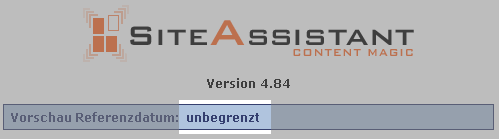
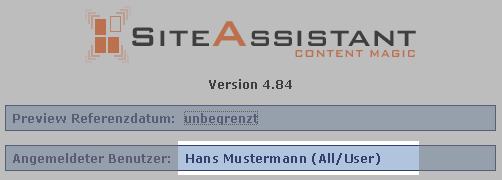
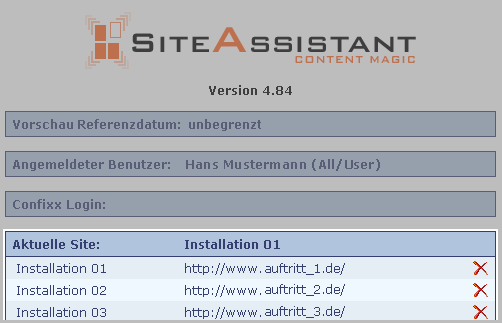

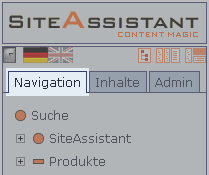
 gekennzeichnet ist.
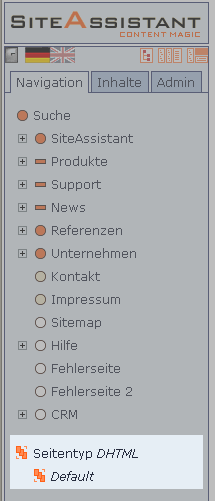 Hinweis: Der Textlink wird nur angezeigt, wenn
mehrere Seitentypen definiert sind. Der Seitentyp Default ist immer vorhanden.
Er wird angezeigt wenn kein Seitentyp definiert wurde oder der gewählte
nicht angezeigt werden kann. Sie können zusätzlich weitere Typen
anlegen.
Hinweis: Der Textlink wird nur angezeigt, wenn
mehrere Seitentypen definiert sind. Der Seitentyp Default ist immer vorhanden.
Er wird angezeigt wenn kein Seitentyp definiert wurde oder der gewählte
nicht angezeigt werden kann. Sie können zusätzlich weitere Typen
anlegen.
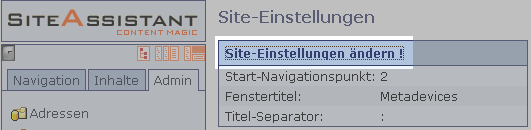
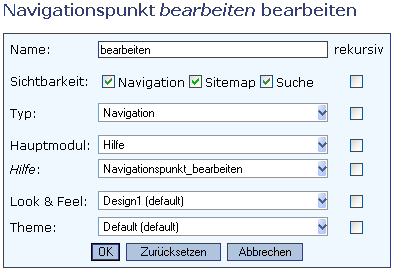
 den Linkmanager aufrufen und
den gewünschten Punkt auswählen, oder Sie tragen in das Feld "Adresse"
die ID des Naviagtionspunktes und optional mit Bindestrich getrennt die Sprach-ID
ein.
den Linkmanager aufrufen und
den gewünschten Punkt auswählen, oder Sie tragen in das Feld "Adresse"
die ID des Naviagtionspunktes und optional mit Bindestrich getrennt die Sprach-ID
ein.

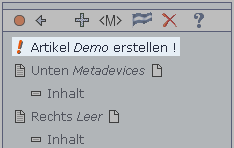
 "Inhalt erstellen!"

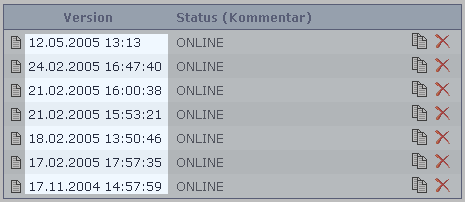
 anklicken).
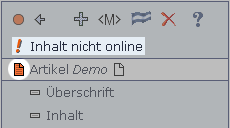
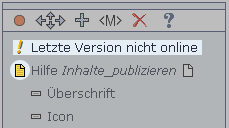

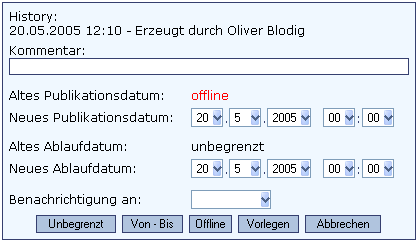
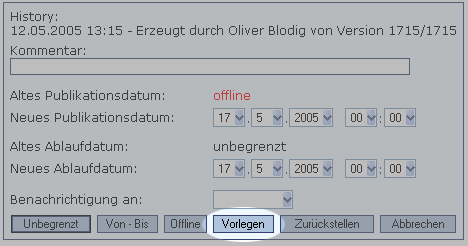

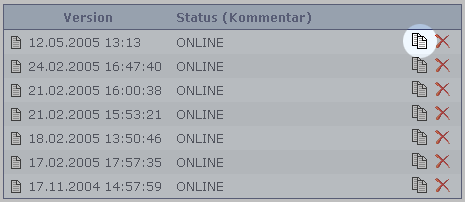
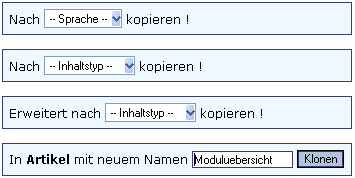
 .
.


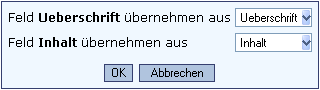

 anklicken.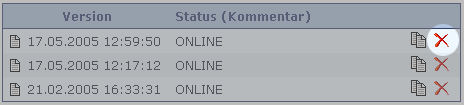
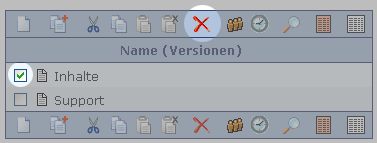
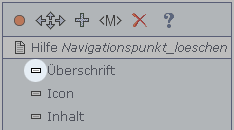

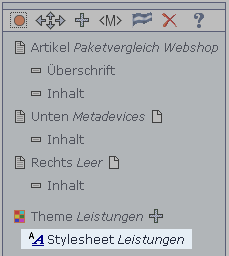
 .
.
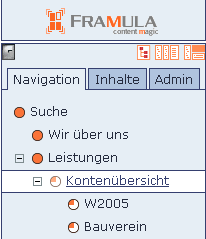
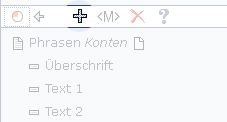
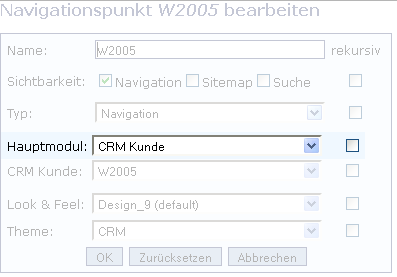
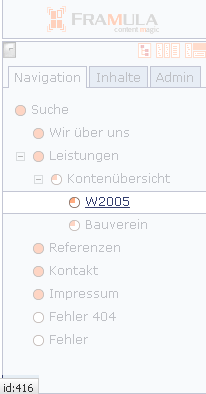
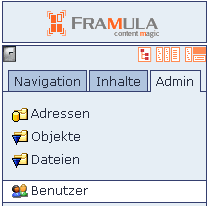
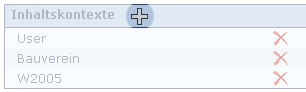
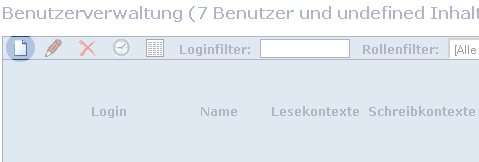
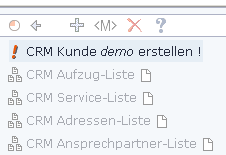
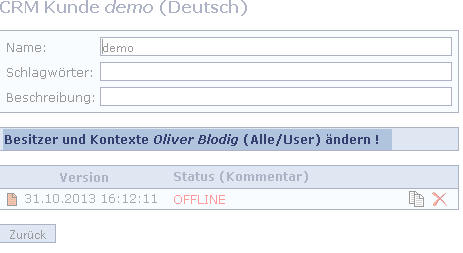

 Zahlungsart wurde ausgewählt.
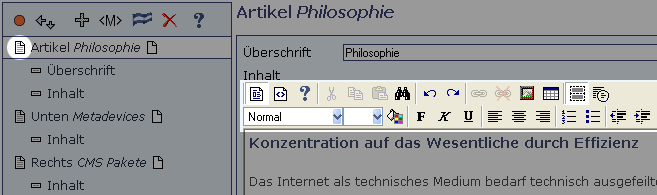
 Navigation Zurück
 Layout Ansicht
 Code Ansicht
 Inhalt Ausschneiden
 Inhalt kopieren
 Inhalt einfügen
 Inhalt Suchen
 Aktion Zurück
 Aktion Vorwärts
 Link, Anker oder Style
entfernen
Link, Anker oder Style
entfernen Bild einfügen
 Tabelle
einfügen
Tabelle
einfügen Ränder anzeigen
 unsichtbare Elemente
anzeigen
unsichtbare Elemente
anzeigen Hintergrundfarbe
 Text fett stellen
 Text kursiv stellen
 Text unterstreichen
 Text linksbündig
ausrichten
Text linksbündig
ausrichten Text zentrieren
 Text rechtsbündig
ausrichten
Text rechtsbündig
ausrichten Nummerierte Liste
 Aufzählung
 Texteinzug
verringern
Texteinzug
verringern Texteinzug
vergrößern
Texteinzug
vergrößern Zeile einfügen
 Zeile entfernen
 Spalte einfügen
 Spalte entfernen
 Zelle einfügen
 Zelle entfernen
 Zellen
zusammenfügen
Zellen
zusammenfügen Zelle
spalten
Zelle
spalten
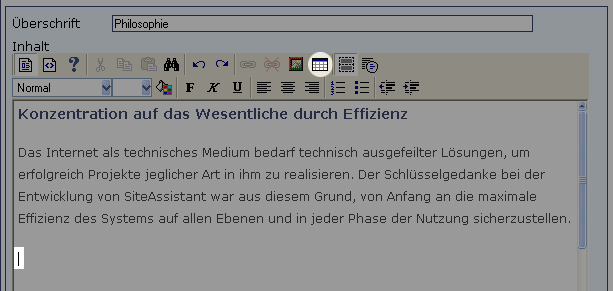
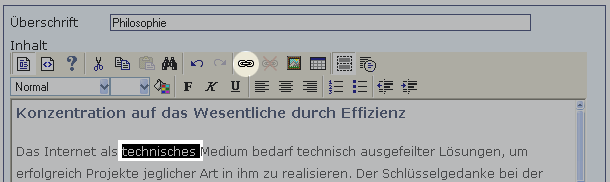








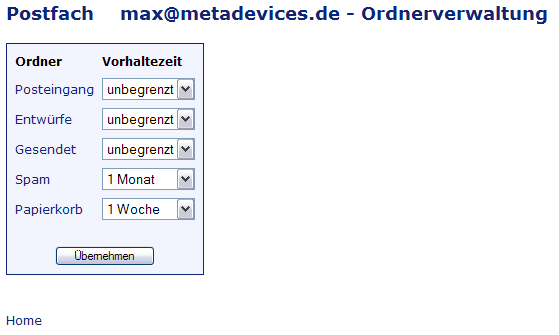
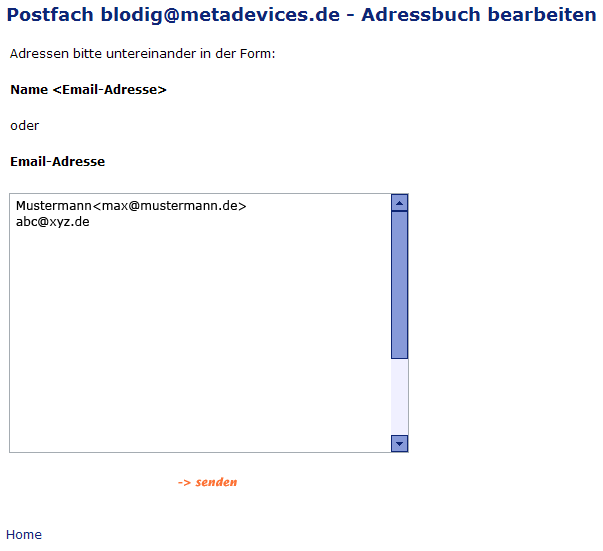
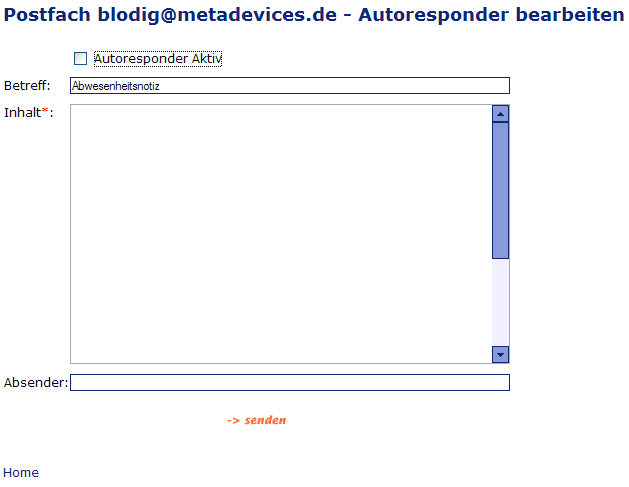
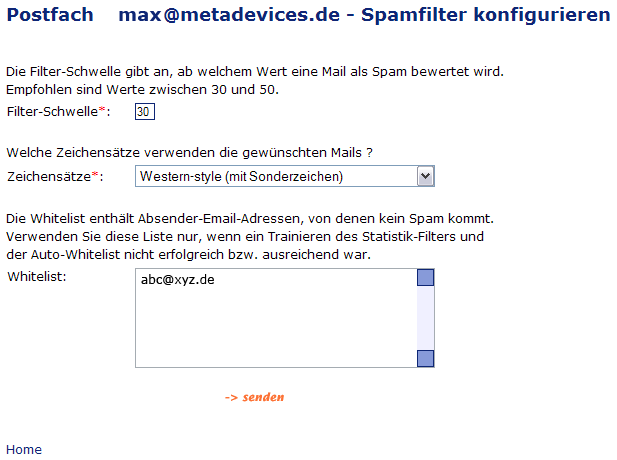
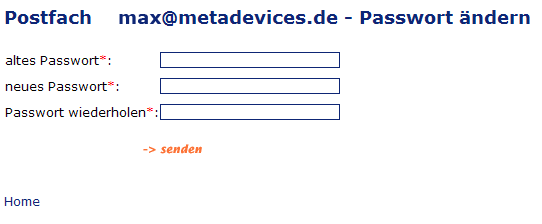

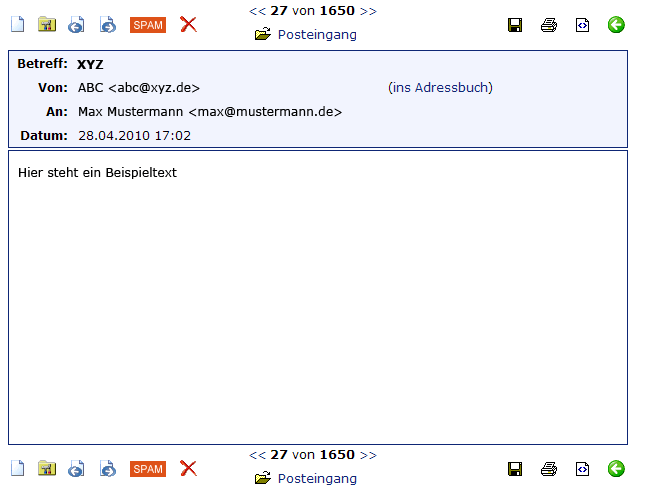







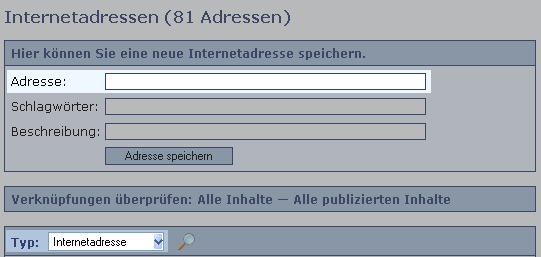
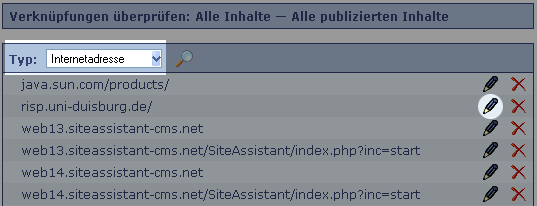
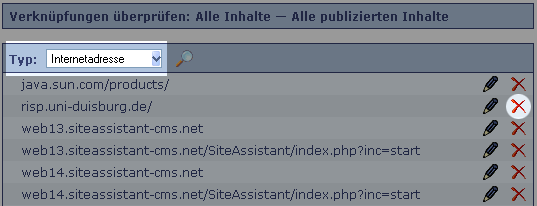
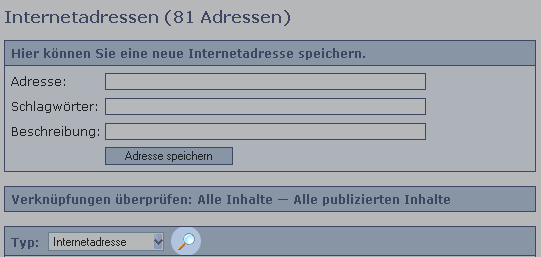
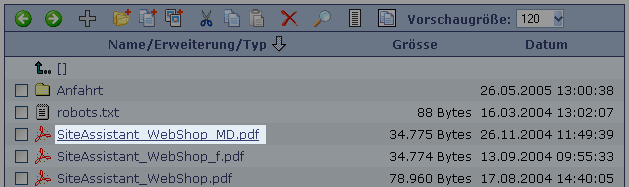
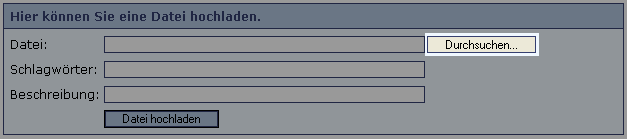
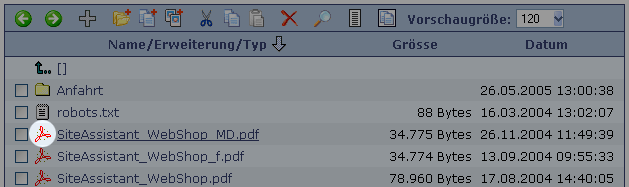
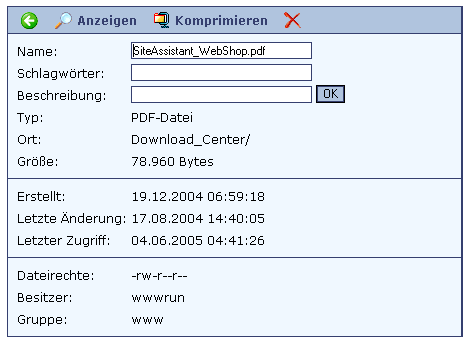
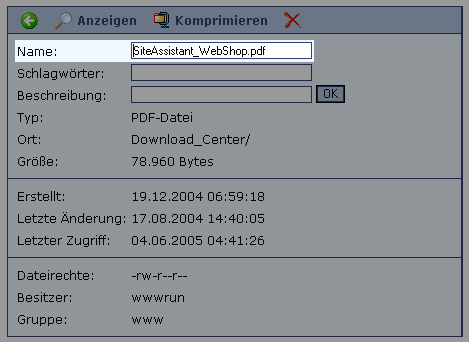
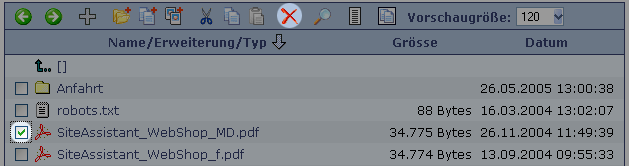
 klicken. Es
öffnet sich das Ordner-Formular. Sie können nun einen neuen Namen für den Ordner
eintragen. Sie schließen den Vorgang ab durch Drücken der "Enter"-Taste.
klicken. Es
öffnet sich das Ordner-Formular. Sie können nun einen neuen Namen für den Ordner
eintragen. Sie schließen den Vorgang ab durch Drücken der "Enter"-Taste.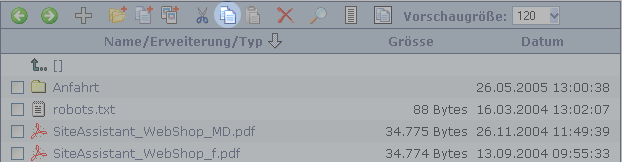
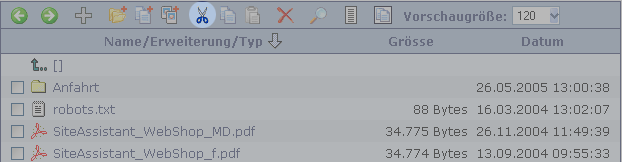
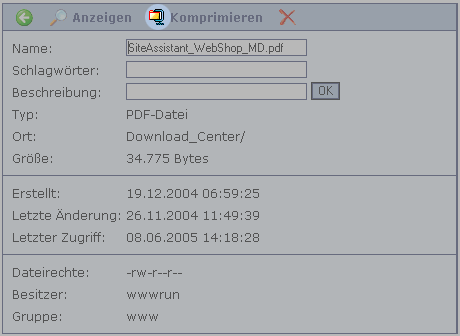
 .
.
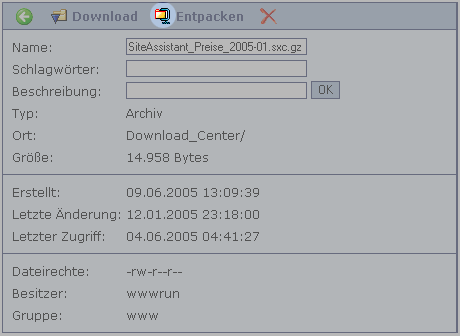
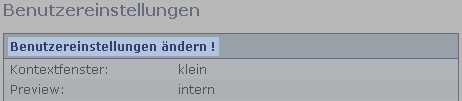
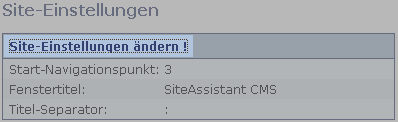
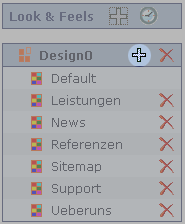
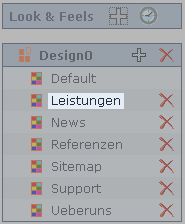
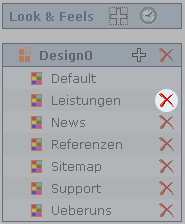
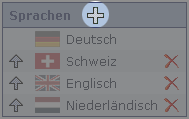
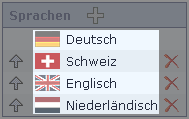
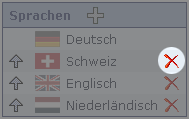
;)